
用户与 Agent
后台位置:AI 智能助手 › 用户与 Agent
功能简介
易客 CRM 智能体是一人一助手:每位用户一个独立的 Agent,只服务他自己。Agent 是 AI 引擎(控制面板里叫它「实例」,在「AI 实例设置」页管理)上一个有名字、有身份说明、有一组技能的 AI 助手。本页按系统用户列出谁开通了助手:点击「一键开通」,实例为这名用户建账号并配齐一套 Agent——一个按登录名命名的默认助手(登录名为 zhangsan 的员工得到「zhangsan 的助手」,不用「姓名」),加上「CRM 数据专家」「Pipeline 分析师」「赢单策略师」等 9 位专家团成员;员工在前台对话的对象是默认助手,它看得到员工当前打开的页面和记录,拿不准的专业判断派给专家团,写数据前先出权限卡(「允许一次」「始终允许」「拒绝」)等员工确认,并有长期记忆,越用越懂这名员工。开通后可以「查看编辑」每个 Agent:技能是它被允许调用的一项具体能力(建单、出图、生成文档等);工作区文件是定义它身份、风格和分工的几份文字说明;频道是把它绑到员工本人的飞书、微信、企业微信或钉钉。整套操作都要求「AI 实例设置」里的实例可达。
页面概览
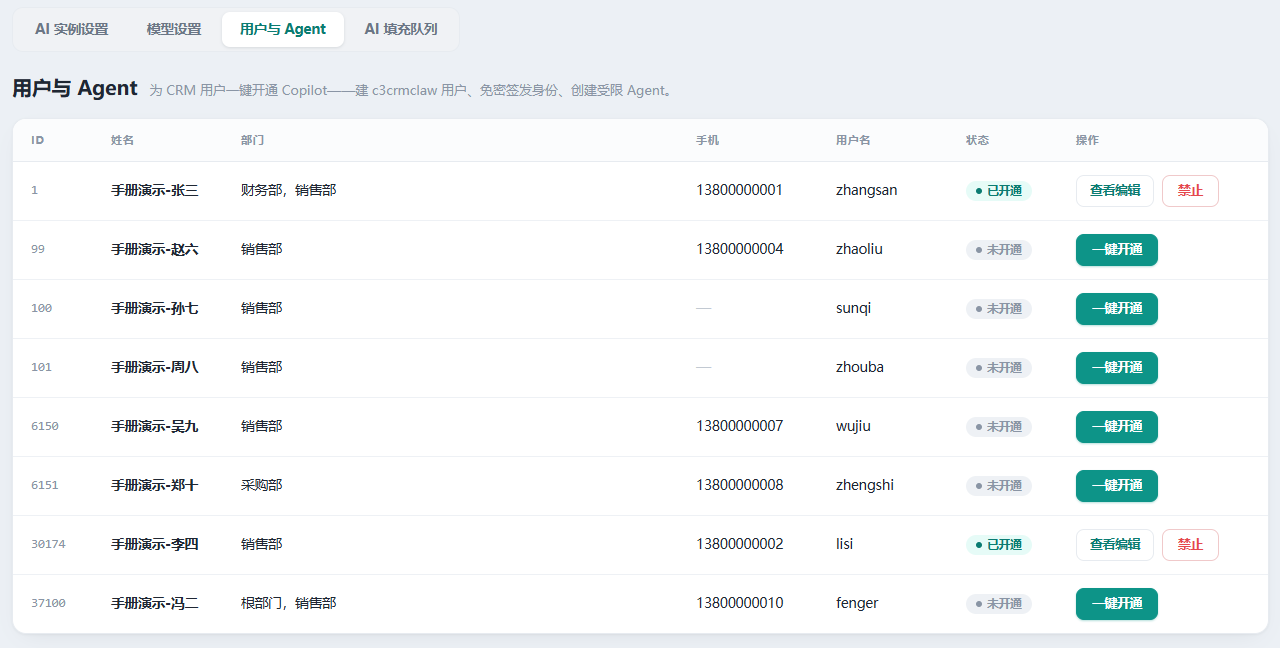
- 列表区:每个状态为启用的系统用户一行,列出「ID」「姓名」「部门」「手机」「用户名」「状态」「操作」;「状态」是「未开通」「已开通」或「已禁用」。
- 操作列:未开通的用户显示「一键开通」;已开通的显示「查看编辑」和「禁止」,已禁用的显示「查看编辑」和「启用」。
- 提示条:操作完成后显示「✓ 操作已完成」,失败时显示「✕ 操作失败,请稍后重试」。
- Agent 详情页:点击「查看编辑」进入,顶部是「‹ 返回 Agents 列表」、用户头像与助手名称、「当前 Agent」下拉(分「默认助手(岛 / IM 渠道对话的就是它)」和「团队专家(默认助手派单的同事)」两组,右侧注明「共 10 个」),下面是「概览」「频道」「技能」「工作区」「模型」「定时任务」六个页签。
操作步骤
为用户开通助手
- 找到要开通的用户,点击「一键开通」。页面停留几秒,实例为该用户建账号(账号名由登录名生成,中文自动转拼音)、配齐名为「登录名 的助手」的默认助手和专家团、写入身份说明并开放初始技能,然后回到列表显示「✓ 操作已完成」,该行「状态」变为「已开通」。
- 遇到中间提示页时按提示处理:「检测到未完成的开通记录」表示上次开通中途失败留下了账号,点击「复用并继续开通」即可;「Copilot 标识冲突,无法自动分配」「创建 Copilot 账号失败」「创建助手 Agent 失败」需要把页面上的说明交给维护人员,页面都有「返回用户与 Agent」链接。
开通后这名员工在前台右下角看到「AI」按钮,点击打开 AI 助手的智能体面板(见下文「了解前台的使用方式」)。没开通的员工点击按钮只会看到「该账号尚未开通 Copilot,请联系管理员」。
禁止和重新启用
- 点击某行的「禁止」,弹出「禁用 某某 的 Copilot?」确认框(即停用该用户的 AI 助手),说明「该用户将无法使用 Copilot(智能助手岛与 IM 渠道都会拒绝)。Agent 与历史数据都保留,随时可以再启用。」。
- 点击「确定禁用」,列表显示「✓ 操作已完成」,「状态」变为「已禁用」,该员工在前台点击「AI」按钮只会看到「该账号的 Copilot 已被禁用,请联系管理员」。
- 要恢复时点击「启用」,弹出「启用并重新初始化 某某 的 Copilot?」确认框,列出将被清空的内容。
- 点击「删除并重建」,系统先把该用户在实例上的 Agent 配置备份到服务器,再删除该用户在实例上的全部数据并按「一键开通」重新建一遍,完成后回到列表显示「✓ 操作已完成」;备份失败则中止并显示「✕ 操作失败,请稍后重试」,不会删除任何数据。
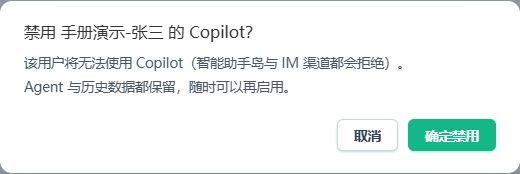
「启用」不是简单地打开开关:历史会话全部清空且不可恢复,已绑定的 IM 频道要重新扫码,手工调过的技能和工作区文件按最新模板重建;CRM 里的业务数据不受影响。只想临时关闭再打开而不清数据的,用详情页「概览」里的「启用状态」开关。
调整助手的基本信息和模型
- 点击「查看编辑」进入详情页,「当前 Agent」默认是带 ★ 的默认助手。
- 要改某位专家团成员,在「当前 Agent」下拉里选中它,页面重新载入并提示「正在查看团队专家 Agent。它不是岛和 IM 渠道对话的对象……」。
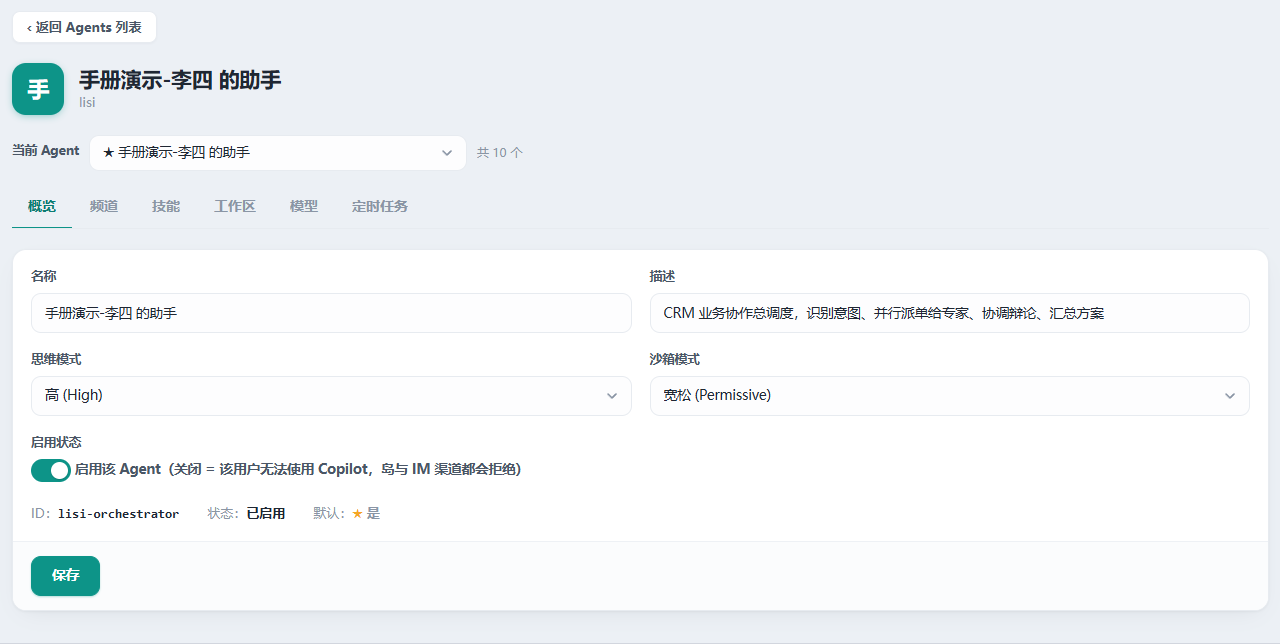
- 在「概览」页签修改「名称」「描述」「思维模式」「沙箱模式」和「启用状态」,点击「保存」,页面回到本页签并显示「✓ 已保存」。
- 在「模型」页签选「使用全局模型」或「使用自定义模型」;选自定义时再选「服务商」和「模型」,只列出「模型设置」里已开启的供应商及其模型。
- 点击「保存修改」,回到本页签并显示「✓ 已保存」。
勾选技能
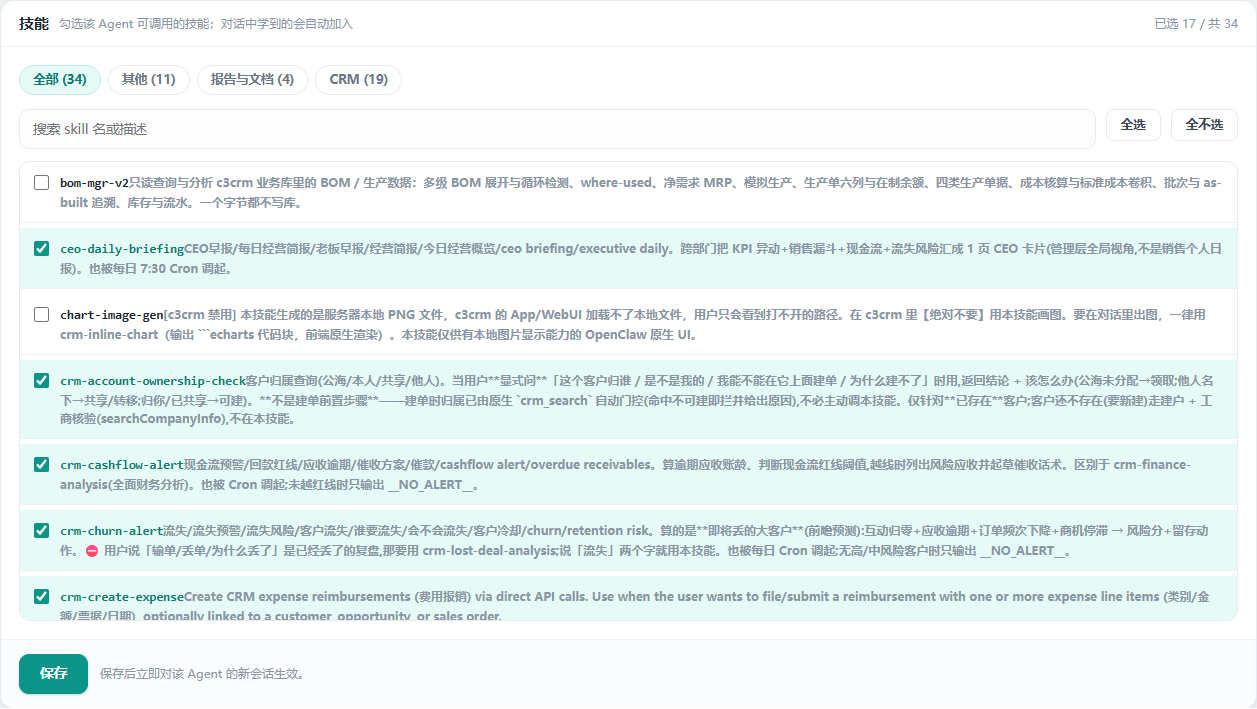
- 点击「技能」页签,等待列表从实例载入,标题右侧显示「已选 N / 共 M」。
- 用「全部」「CRM」「报告与文档」「其他」分类按钮或搜索框缩小范围,逐项勾选,或用「全选」「全不选」处理当前显示的行。
- 点击「保存」,回到本页签并显示「✓ 已保存」,该 Agent 之后新开的对话就只能使用勾选的技能。
编辑工作区文件
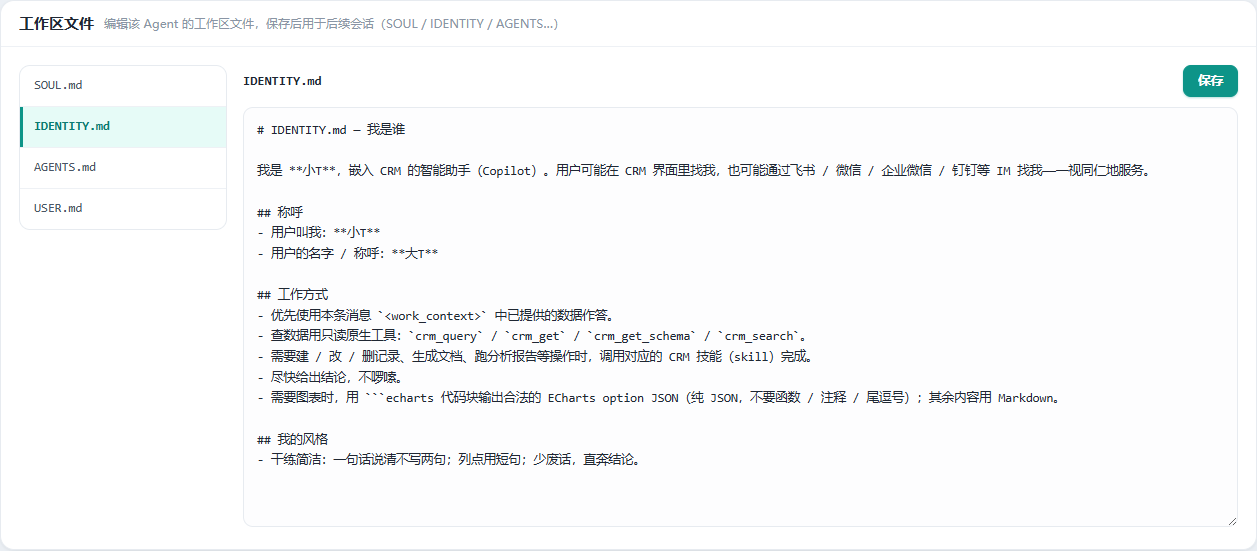
- 点击「工作区」页签,左侧列出该 Agent 的文件,右侧编辑器显示第一份文件的内容。
- 点击左侧文件名切换到要改的文件,在编辑器里修改,标题旁出现「● 未保存」。
- 有未保存改动时再点别的文件名会弹出「放弃未保存的修改?」,点击「放弃并切换」才会切走,点击「取消」留在当前文件。
- 改好后点击编辑器右上角的「保存」,回到本页签并显示「✓ 已保存」,改动用于该 Agent 之后的对话。
绑定 IM 渠道
- 点击「频道」页签,在「连接新渠道」下点击「飞书 Feishu」「微信 WeChat」「企业微信 WeCom」或「钉钉 DingTalk」展开。
- 点击「📱 扫码连接飞书(推荐)」(其他渠道按钮名相应替换),下方出现二维码和「请用飞书扫码,或输入配对码 …;扫码后自动绑定…」。
- 用员工本人的 IM 账号扫码,页面每几秒查一次结果,绑定成功后显示「飞书绑定成功。」,标题行出现「已绑定」;约 3 分钟内没有扫码时显示「二维码已超时,请点击重试。」。
- 要解除时点击「解绑飞书」,确认「确定解绑飞书?」后显示「已解绑。」。
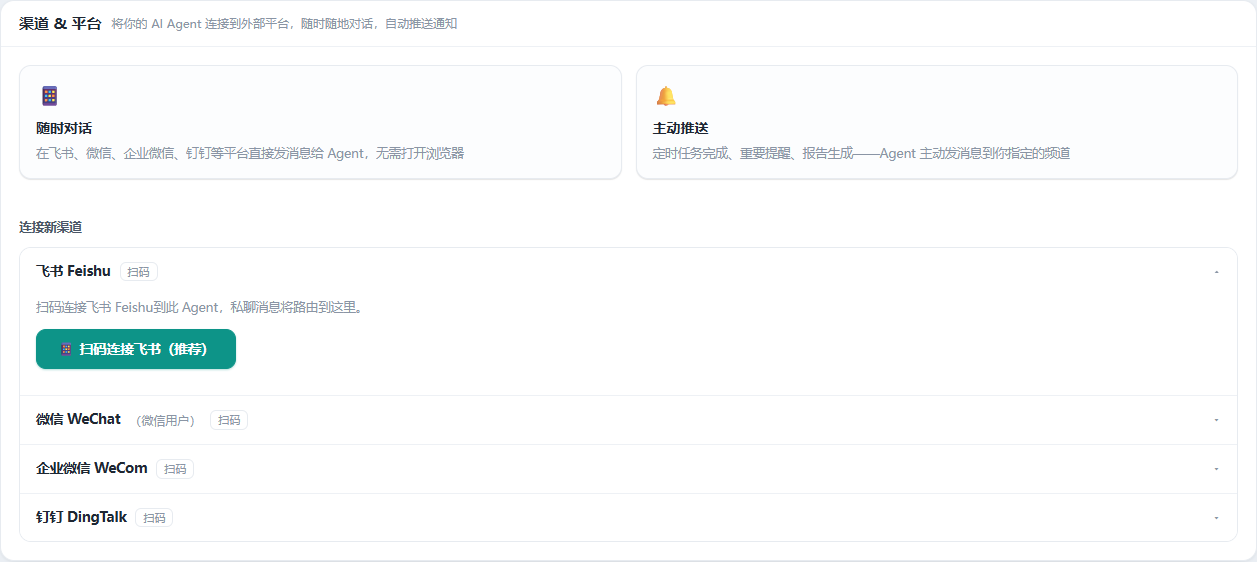
飞书需要维护人员先在实例上登记飞书应用,否则点击扫码按钮时提示「飞书应用未配置——请先在「AI 实例设置」配置飞书应用(appId/secret)后再绑定。」(当前版本的「AI 实例设置」页没有这一项,须由维护人员在实例侧处理)。这里的绑定与「系统配置」一章里的企业微信、钉钉接入互不相关。员工也可以在前台的智能体面板里自己完成绑定。
了解前台的使用方式
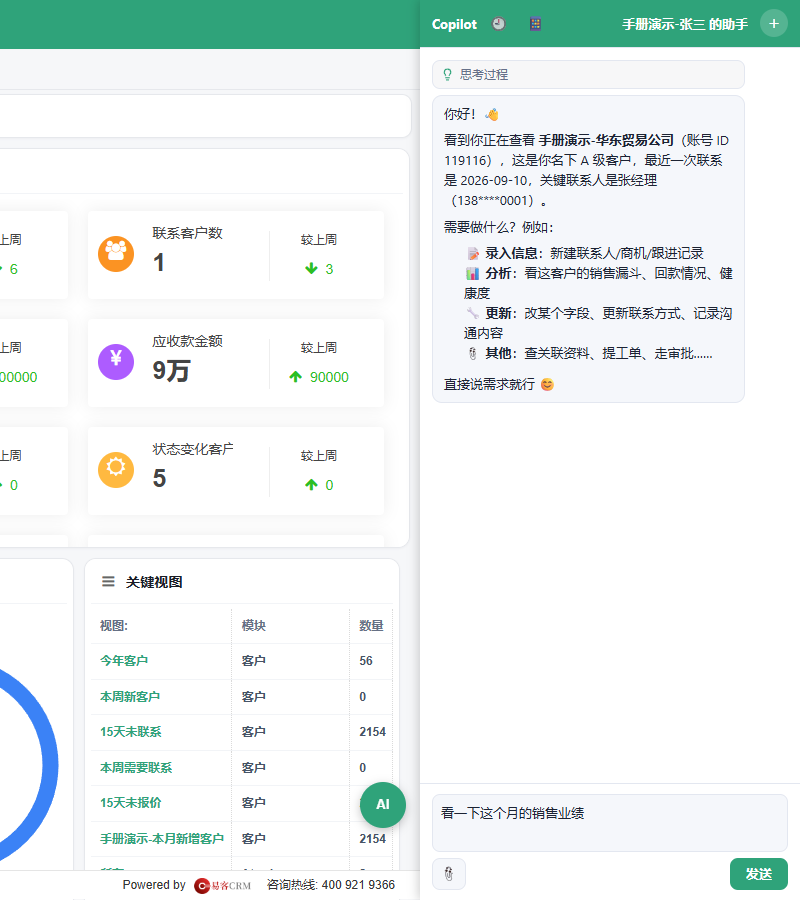
已开通的员工在前台任意页面右下角看到圆形「AI」按钮(可拖动,双击回到右下角),点击后右侧滑出 AI 助手的智能体面板:顶部是「历史会话」「绑定我的飞书/微信等」两个图标按钮、当前助手名称和「+」新对话按钮,底部是「问 Copilot…」输入框、「添加附件」和「发送」。助手看得到员工当前打开的是哪个页面、哪条记录,直接用自然语言提问即可;「业务规则」一章里「调用 AI Agent」派出的任务,以「[业务规则] 任务标题 #记录编号」的形式出现在该员工的历史会话里。
字段与选项说明
| 项目 | 含义 | 备注 |
|---|---|---|
| 「状态」 | 「未开通」没有助手;「已开通」可用;「已禁用」被管理员关闭 | 列表只列启用中的系统用户 |
| 「当前 Agent」 | 详情页当前编辑的是哪个 Agent | 带 ★ 的是默认助手,其余是专家团成员,后面附英文标识 |
| 「名称」「描述」 | Agent 的显示名和一句话说明 | 描述留空的专家团成员不会被默认助手派单 |
| 「思维模式」 | 「跟随全局」「关闭 (Off)」「低 (Low)」「中 (Medium)」「高 (High)」 | 越高思考越久 |
| 「沙箱模式」 | 「跟随全局」「关闭 (Off)」「宽松 (Permissive)」「严格 (Strict)」 | Agent 执行操作时受到的限制程度 |
| 「启用状态」 | 默认助手上等于该用户能否使用 AI 助手;专家团成员上只决定它是否参与派单 | 页面开关旁有对应说明 |
| 「ID」「状态」「默认」 | 概览底部的只读信息:英文标识、「已启用」或「已禁用」、是否默认助手 | 英文标识建好后不能改 |
| 「模型」页签 | 「使用全局模型」跟随「模型设置」的默认模型;「使用自定义模型」为本 Agent 单独指定 | 只列已开启的供应商 |
| 「技能」页签 | 勾选该 Agent 可调用的技能,按名称自动分为「CRM」「报告与文档」「其他」 | 「全选」「全不选」只作用于筛选后显示的行 |
| 「工作区」页签 | 「SOUL.md」「IDENTITY.md」「AGENTS.md」「USER.md」等定义该 Agent 角色、身份与工作方式的文字说明,「IDENTITY.md」写的是它作为 CRM 助手的自我介绍和查数据的规矩 | 只能改已有文件,不能新建 |
| 「频道」页签 | 四个 IM 渠道的绑定状态和扫码按钮 | 绑定属于该员工本人 |
| 「定时任务」页签 | 实例调度器状态和该项目的计划任务列表 | 只读;任务由员工在对话中让助手创建 |
注意事项
- 「一键开通」「启用」和详情页的所有保存都直接写到实例上,立即生效于新开的对话,不需要到「设置中心」清除缓存或重新登录。
- 「启用」会删除并重建该用户在实例上的全部数据,操作前确认员工不再需要历史会话;备份只保留 Agent 配置,不含会话内容。
- 技能页签显示的「已选」就是运行时真正生效的集合;新开通的默认助手已按模板预先勾选了一批常用技能,不必逐个添加。「保存」按页面上的勾选整体覆盖,取消勾选即收回该技能。
- 专家团成员的「启用状态」关掉只影响派单,不影响员工使用 AI 助手;默认助手的开关才等于用户的 AI 助手开关。
- 列表页的手机号来自「系统用户」的「手机」字段,这里不能修改。