
业务规则
后台位置:零代码定制 › 业务规则
功能简介
业务规则是「触发条件 + 执行操作」形式的自动化:管理员指定某个模块在新增记录、记录内容变更或到达记录里某个日期字段的时间时,自动发送内部消息、短信、邮件,修改负责人或下拉框字段,自动审批,或者把任务交给 AI Agent。规则可以配筛选条件,只对满足条件的记录执行,一条规则也可以串多个操作。页面分「推荐流程」和「管理」两个页签,前者按常见场景列出模板卡片,后者是已有规则的列表。本章用「客户」模块做例子。
页面概览
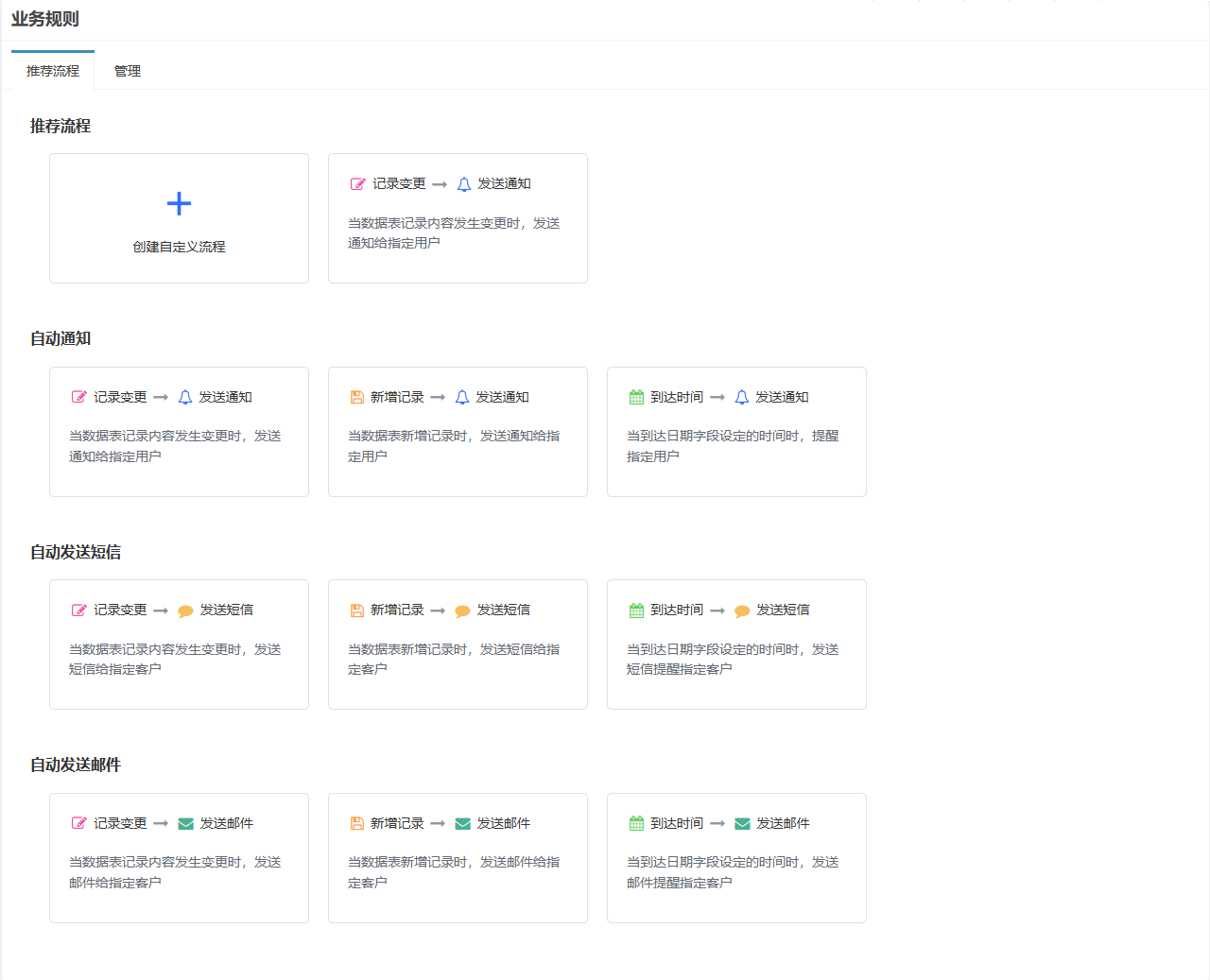
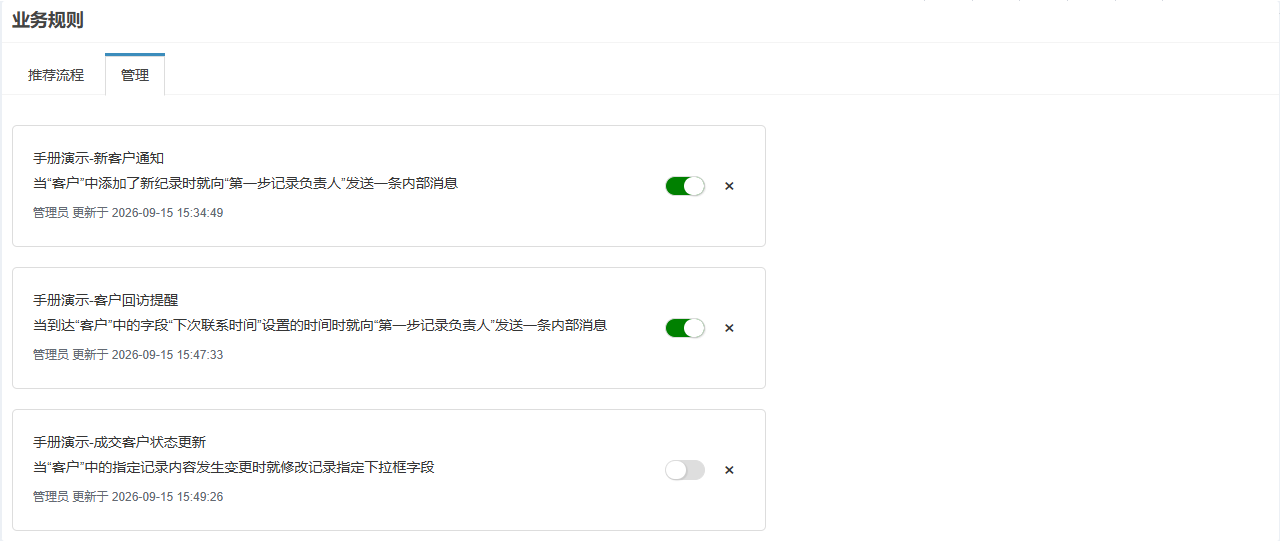
- 页签:「推荐流程」「管理」。
- 「推荐流程」页签:第一组是「创建自定义流程」卡片和一张「记录变更 → 发送通知」卡片,之后按「自动通知」「自动发送短信」「自动发送邮件」「自动分配」「自动审批」「自动更新」「调用 AI Agent」分组,每张卡片是一种触发条件和操作的组合,点击即以这个组合打开规则弹窗。
- 「管理」页签:每条规则一个卡片,显示规则名称、一句自动生成的说明(如「当“客户”中添加了新记录时就向“第一步记录负责人”发送一条内部消息」)、最后修改人和时间,右侧是启用开关和「×」删除图标;点击卡片其他位置打开编辑弹窗。
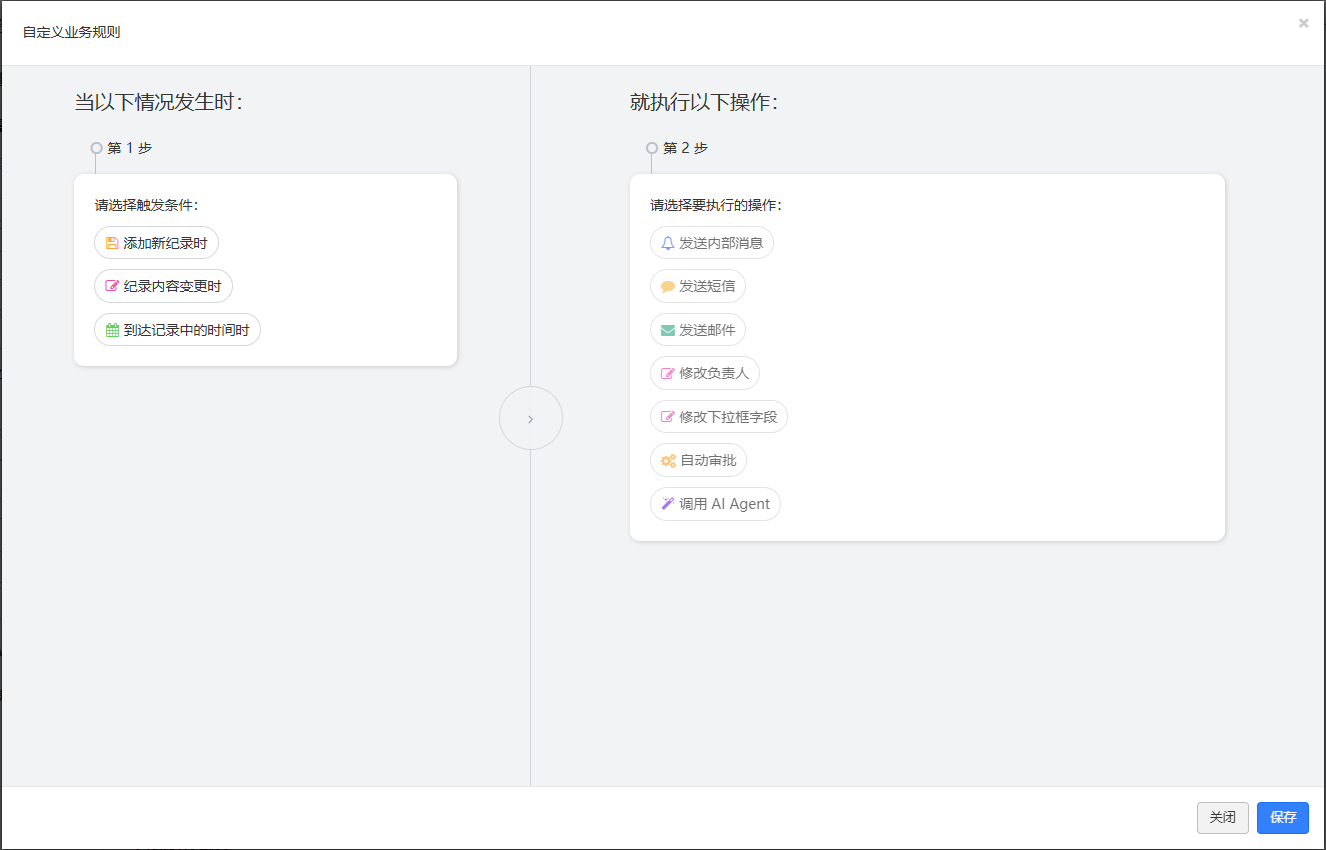
- 规则弹窗:标题栏是可直接改写的规则名称,默认「自定义业务规则」;左栏「当以下情况发生时:」是「第 1 步」触发条件,右栏「就执行以下操作:」从「第 2 步」起是一个或多个操作;底部「关闭」「保存」。
操作步骤
新建规则
- 在「推荐流程」页签点击「创建自定义流程」,弹出「自定义业务规则」弹窗,左栏列出三个触发条件按钮,右栏的操作按钮灰显。也可以直接点击某张推荐卡片,弹窗打开时触发条件和操作已选好,只需填内容。
- 点击弹窗标题栏的「自定义业务规则」,改成自己的规则名称。
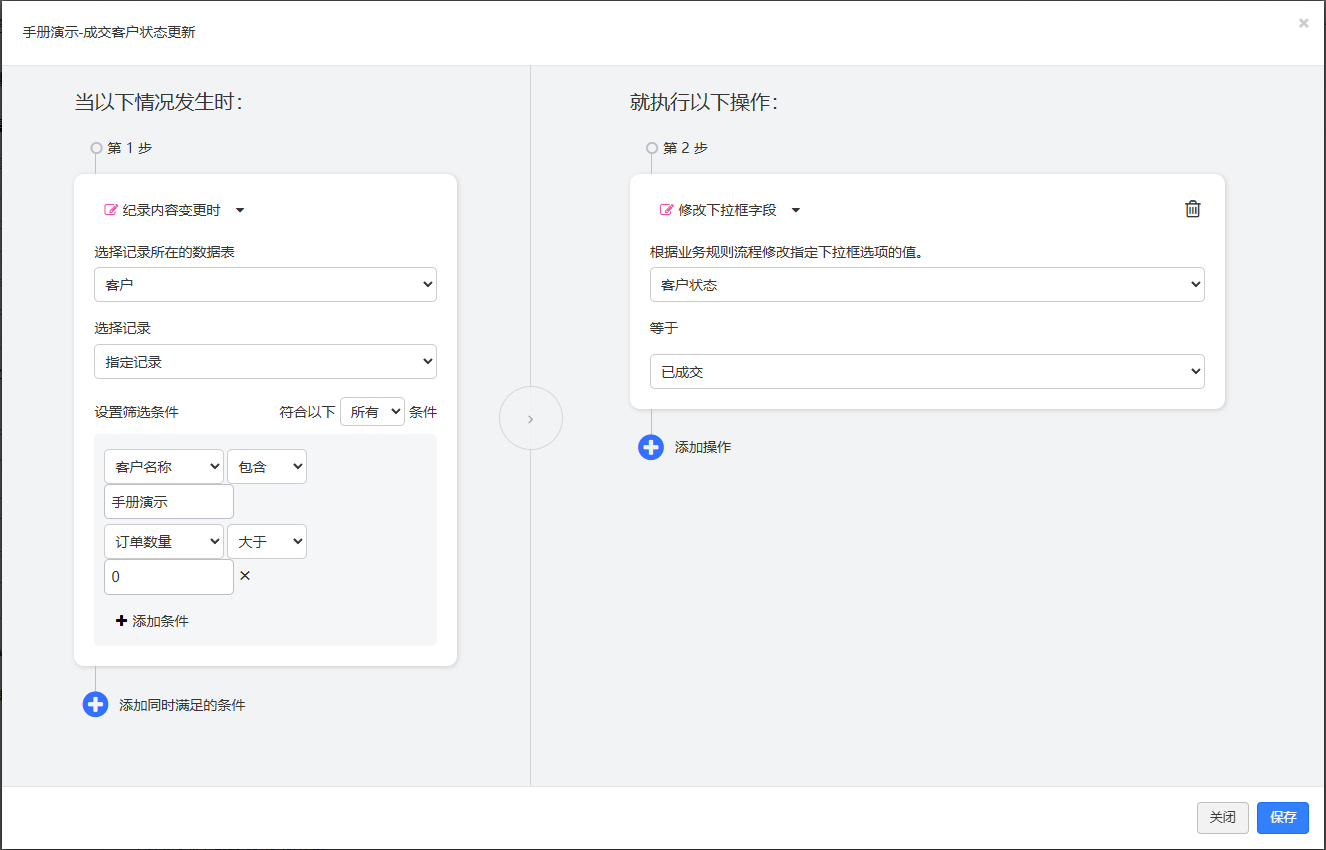
- 点击「添加新记录时」「记录内容变更时」或「到达记录中的时间时」(页面上写作「添加新纪录时」「纪录内容变更时」),左栏出现该触发条件的设置卡片,卡片顶部的按钮带下拉箭头,随时可以换成另一种触发条件。
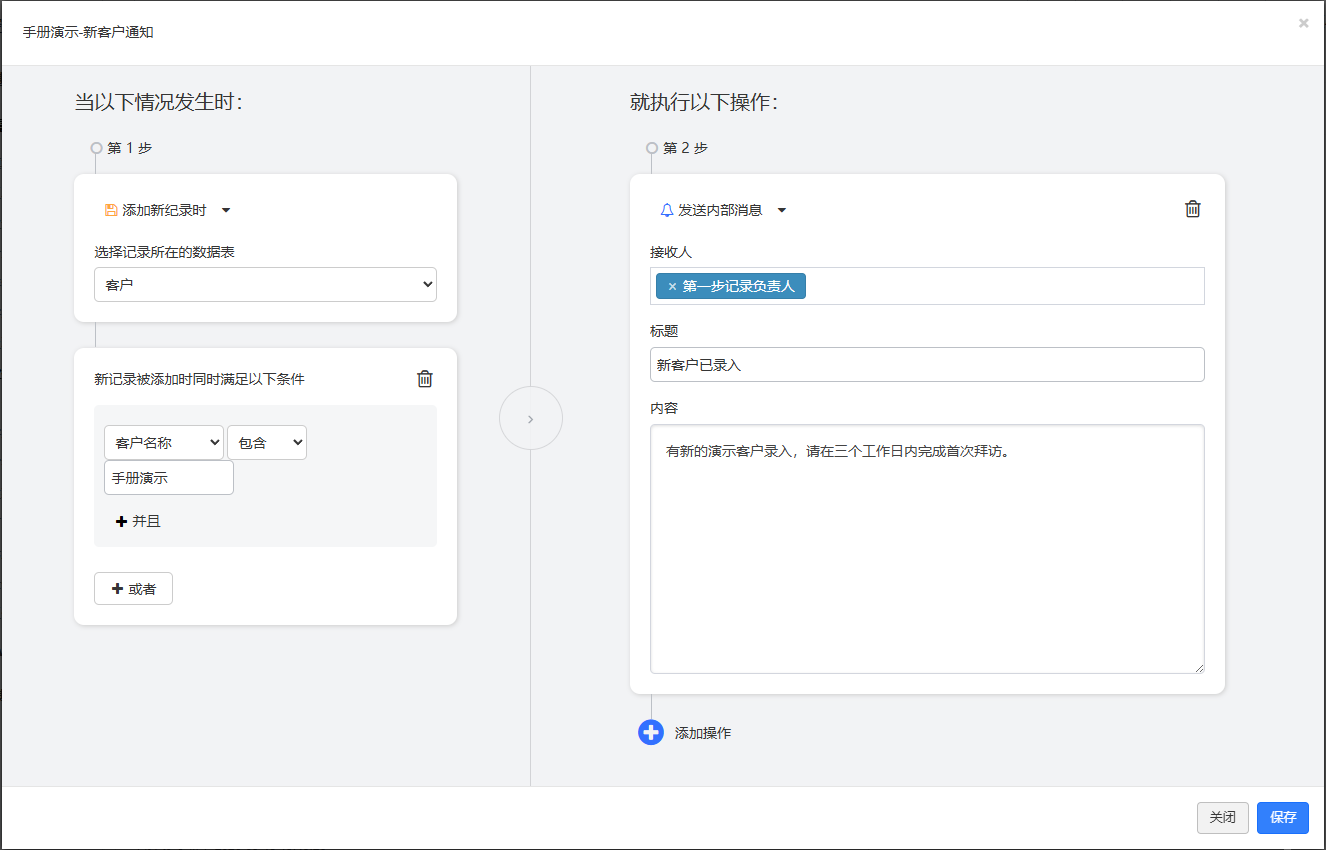
- 在「选择记录所在的数据表」里选中模块,例如「客户」。
- 按需点击「添加同时满足的条件」,在「新记录被添加时同时满足以下条件」卡片里依次选字段、比较方式、填值;「并且」再加一条必须同时满足的条件,「或者」新开一组可替代的条件;卡片右上角的垃圾桶图标去掉整块条件。
- 在右栏点击一个操作按钮,例如「发送内部消息」,「第 2 步」卡片展开该操作的填写项;卡片顶部的按钮同样可以换成别的操作,右上角垃圾桶图标删掉这一步。
- 点击「添加操作」可以继续加「第 3 步」「第 4 步」,每步一个操作。
- 点击「保存」,页面刷新回到「推荐流程」页签;到「管理」页签能看到新规则,启用开关已打开。缺项时弹出提示并留在弹窗,如「接收人不能为空!」「标题不能为空!」「内容不能为空!」。
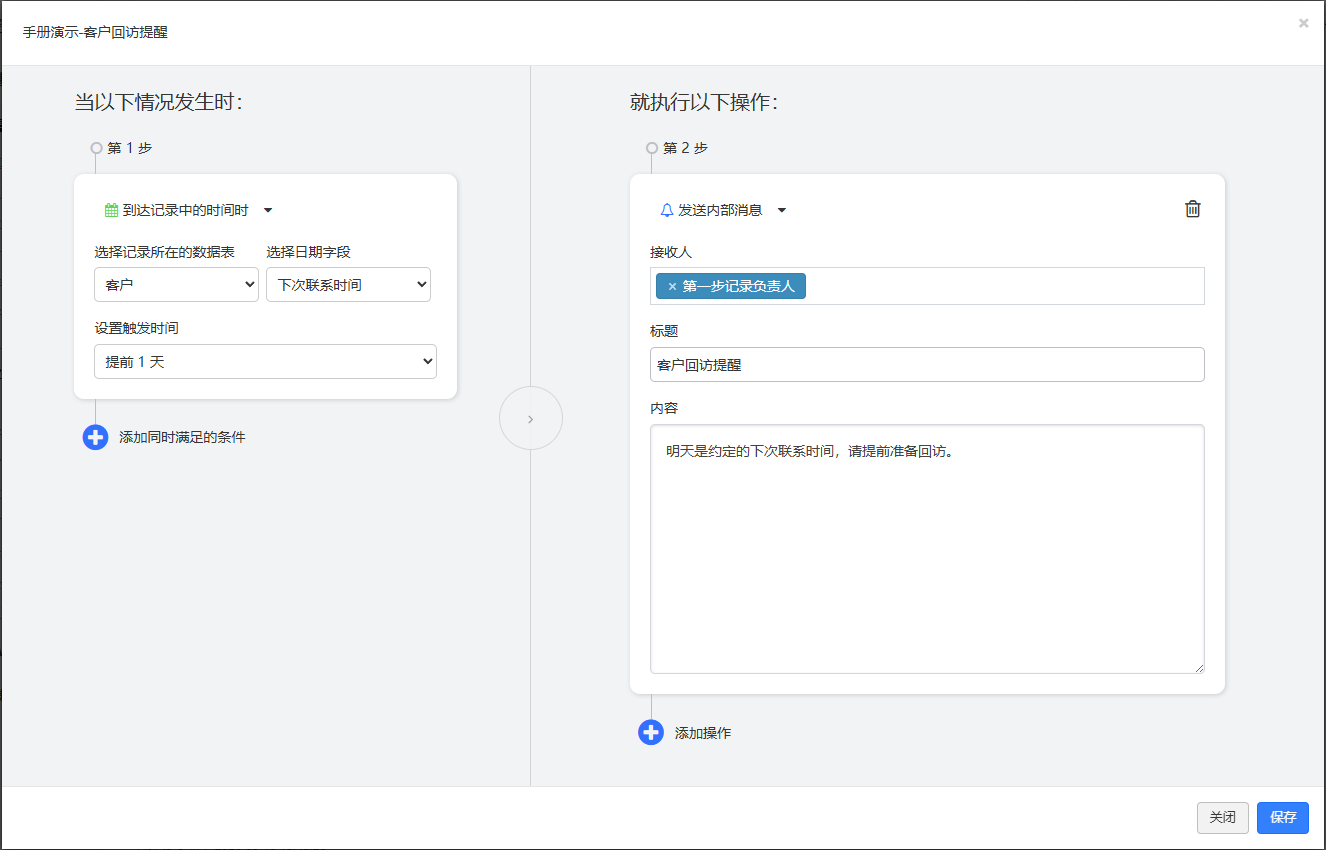
「记录内容变更时」多一个「选择记录」:「所有记录」表示每次保存都执行;「指定记录」展开「设置筛选条件」,右侧「符合以下 所有/任一 条件」决定多条条件之间是且还是或,「添加条件」加行,行尾「×」删行。「到达记录中的时间时」则要选「选择日期字段」和「设置触发时间」。
编辑、启用、停用和删除规则
- 在「管理」页签点击规则卡片,弹出该规则的编辑弹窗,触发条件、筛选条件和各步操作都已回填;改完点击「保存」,页面刷新。
- 点击卡片右侧的开关:变灰即停用,提示「保存成功」;再点一次恢复启用。停用的规则保留配置但不再执行。
- 点击「×」,确认「删除后,你将无法使用当前业务规则,且该操作不可撤销。确认删除吗?」后卡片消失。
了解规则何时执行
「添加新记录时」和「记录内容变更时」的规则在前台保存记录的那一刻同步执行:记录先写入,接着逐条检查该模块已启用的规则,记录满足条件就执行操作,用户看到保存完成时操作已经做完。新建记录只跑「添加新记录时」的规则,编辑保存只跑「记录内容变更时」的规则;审批通过时也会跑一遍「记录内容变更时」的规则;通过「导入」批量写入的记录不触发任何规则。
「到达记录中的时间时」的规则由系统按天执行:每天第一次有人打开前台登录页时,系统把所有启用的定时规则跑一遍,找出日期字段落在触发范围内的记录并执行操作,当天之后再打开登录页不会重复执行。这不需要在服务器上另外部署计划任务,但如果一整天没有人打开过登录页,那天的定时规则就不会执行。
规则保存、启停、删除后立即生效,不需要到「设置中心」清除缓存,也不需要重新登录。

字段与选项说明
触发条件(第 1 步)
| 项目 | 含义 | 备注 |
|---|---|---|
| 「添加新记录时」 | 该模块新建记录并保存后执行 | |
| 「记录内容变更时」 | 该模块已有记录编辑保存后执行 | 不比较改了哪个字段,只看保存后的记录是否满足条件 |
| 「到达记录中的时间时」 | 记录的某个日期字段到达设定时间时执行 | 见下方「设置触发时间」 |
| 「选择记录所在的数据表」 | 规则作用的模块 | 列出系统业务模块和「模块开发」建的自定义模块 |
| 「选择记录」 | 「所有记录」或「指定记录」 | 只有「记录内容变更时」有 |
| 「设置筛选条件」 | 「指定记录」时的条件行,每行为字段、比较方式、值 | 「符合以下 所有 条件」为且,「任一」为或 |
| 「选择日期字段」 | 用来计时的日期或日期时间字段 | 只列本模块的日期类字段,如「下次联系时间」「保护结束日期」 |
| 「设置触发时间」 | 「当天」,或「提前 1 天」到「提前 6 个月」、「推后 1 天」到「推后 6 个月」 | 「提前」表示日期还没到时先提醒,「推后」表示日期过后再提醒 |
| 「添加同时满足的条件」 | 三种触发条件都可加的附加条件:一组内用「并且」连接,「或者」新开一组 | 与「设置筛选条件」同时存在时两者都要满足 |
| 比较方式 | 文本字段有「等于」「不等于」「开始为」「包含」「不包含」;数字和日期字段有「等于」「不等于」「小于」「大于」「小于等于」「大于等于」;复选框字段只有「等于」「不等于」 | 下拉框字段的值从选项里选,日期字段弹出日期选择器 |
执行操作(第 2 步起)
| 操作 | 填写项 | 备注 |
|---|---|---|
| 「发送内部消息」 | 「接收人」多选:「第一步记录创建人」「第一步记录负责人」「第一步记录审批人」「第一步记录共享人」,或分组列出的具体用户;「标题」「内容」 | 收件人在前台右下角收到提醒,消息进入「我的消息」,正文是「某某您好!」加上「内容」,点击可打开这条记录;已配置企业微信、钉钉、飞书或手机 App 推送时同时推送,「标题」用在推送里 |
| 「发送短信」 | 「接收人」选本模块的手机类字段;「短信模板」选「系统配置」一章的「短信推送模板信息」页签里登记的模板;「内容」显示模板正文,模板里每个变量位置有一个下拉,选用哪个字段的值填进去 | 只向符合手机号格式的号码发送 |
| 「发送邮件」 | 「接收人」选本模块的 Email 类字段;「标题」;「内容」是富文本编辑器,下方下拉选一个字段即在正文末尾插入 ##字段名##,发送时替换成该记录的值 |
通过「系统配置」一章的「SMTP服务器」页签配置的发信账号发送 |
| 「修改负责人」 | 「负责人」选一个用户 | 把记录负责人改成该用户 |
| 「修改下拉框字段」 | 选本模块的一个下拉框字段和「等于」的选项值 | 直接把字段改成该值 |
| 「自动审批」 | 勾选「自动审批」 | 把记录标记为已审批;模块没有审批功能时保存提示「当前所选模块没有审批功能,不需要自动审批」 |
| 「调用 AI Agent」 | 「任务标题」「消息模板」(下方下拉插入 ##字段名##)、「Agent 配置(可选)」,以及「示例场景(点击填入)」卡片 |
只把任务派给 AI 助手、不等结果,保存记录不会因此变慢;需要先完成「AI 智能助手」的配置且记录负责人已绑定 AI 助手账号,否则这一步被跳过;「到达记录中的时间时」不执行这一步 |
注意事项
- 当前版本里,「模块开发」建的自定义模块虽然出现在「选择记录所在的数据表」里,但它上面的「添加新记录时」「记录内容变更时」规则在前台保存时不会执行;本章的演示规则因此建在「客户」模块上。
- 「设置触发时间」除「当天」外,每个选项对应的是一段约一周的日期范围(例如「提前 1 天」匹配日期字段在明天到 5 天前之间的记录),范围内每天执行一次都会再触发,收件人可能连续几天收到同一条提醒。
- 「发送邮件」「修改负责人」「自动审批」在一条规则里各只能出现一次,重复添加时提示「修改负责人操作只需要添加一次就可以了!」(其余两种提示文字相应替换);删除某一步前会确认「删除后,将无法恢复该步骤,确认删除吗?」。
- 「管理」页签上每条规则的说明文字由系统按配置拼出来,改了规则内容后说明随之更新,不能手工编辑。