
部门管理
后台位置:基本设置 › 部门管理
功能简介
部门管理维护公司的组织树:部门可以多级嵌套,每个部门可以指定一个或多个「部门经理」。部门在系统里承担两个作用:一是给系统用户归类,前台的「查看范围」下拉按部门列出人员;二是决定数据范围——被设为某部门「部门经理」的用户,可以查看和编辑该部门及其所有下级部门成员负责或创建的记录,而普通成员默认只能看到自己的记录(「全局共享」放开的模块除外)。「创建的记录」只在「系统配置」勾选了「显示我创建的记录」时才算作本人数据。角色和职能只管功能权限,不参与数据范围,所以「让经理看到下属数据」要在这里设置。
用户属于哪个部门不在本页设置,而是在「系统用户」的「部门」字段里选择,一个用户可以同时属于多个部门。
页面概览
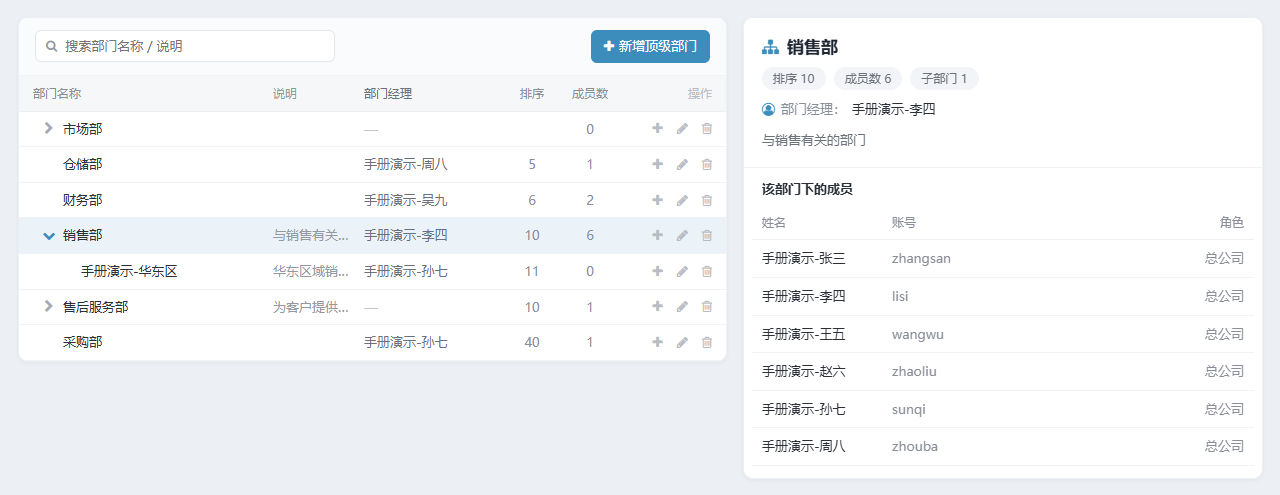
- 列表区左侧的部门树:顶部是「搜索部门名称 / 说明」输入框和「新增顶级部门」按钮;列为「部门名称」「说明」「部门经理」「排序」「成员数」「操作」。有下级的部门名称前有展开箭头,「成员数」只计该部门的直接成员。「操作」列三个图标从左到右为「新增子部门」「编辑」「删除」。
- 列表区右侧的详情卡:点击任一部门行后显示:部门名称,「排序」「成员数」两个标签(有下级时多一个「子部门」标签),「部门经理:」,说明文字,以及「该部门下的成员」表(「姓名」「账号」「角色」)。未选中时显示「← 点击左侧部门查看成员」。
- 页面没有独立弹窗,新增、编辑、删除都在部门树里以行内表单完成。
操作步骤
新增部门
- 建顶级部门点击「新增顶级部门」;建下级部门在上级部门行点击「新增子部门」图标。树中出现一个行内表单。
- 填写「部门名称」,按需填写「排序」「部门经理(可多选)」「说明(支持换行)」,字段含义见下文。
- 点击「保存」(在名称或排序框内按回车也可以)。名称留空时提示「请输入部门名称」;与任何已有部门同名时提示「部门名称已存在」。
- 保存后树重新加载,新部门出现在所选上级之下。
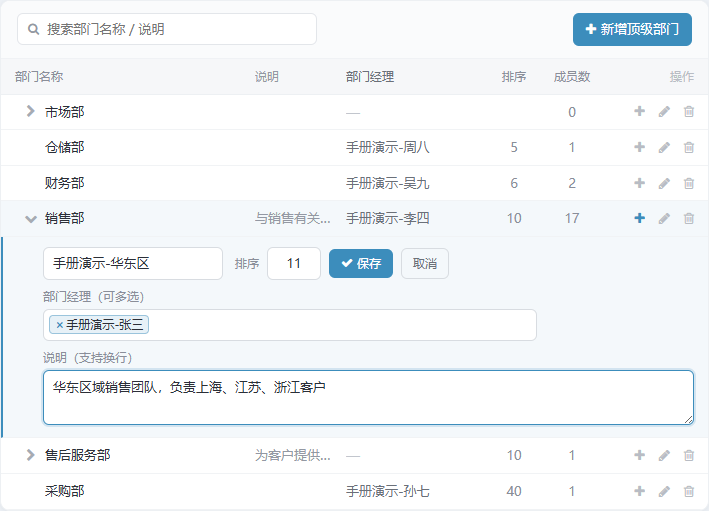
编辑部门 / 设置部门经理
- 在该部门行点击「编辑」图标,该行变为行内表单,显示当前名称、排序、部门经理和说明。
- 修改后点击「保存」,树重新加载。上级部门不能在这里修改,部门一旦建立就不能移动到其他上级之下。
删除部门
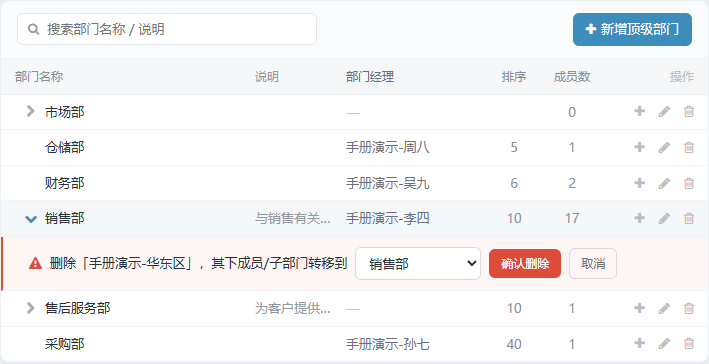
- 在该部门行点击「删除」图标,该行变为红色确认条:「删除「手册演示-华东区」,其下成员/子部门转移到」,后面是目标部门下拉,列出除本部门及其下级以外的全部部门,默认选中它的上级部门(顶级部门则默认为第一项)。
- 选择接收部门,点击「确认删除」。
- 该部门的直接成员改为属于目标部门,下级部门整体挂到目标部门之下,然后本部门被删除,树重新加载。系统不会因为部门有成员或下级而拒绝删除。
查看部门成员
点击部门行(不要点在图标上),右侧详情卡列出该部门的直接成员及其角色。要调整成员,到「系统用户」编辑该用户的「部门」字段。
搜索部门
在「搜索部门名称 / 说明」框输入关键字,树只保留名称或说明含关键字的部门及其上级,并自动展开;清空后恢复。
字段与选项说明
| 字段 | 含义 | 备注 |
|---|---|---|
| 「部门名称」 | 部门名,显示在系统用户列表、前台「查看范围」下拉等处 | 必填,全系统不能重名 |
| 「排序」 | 同一上级下的排列顺序,数字小的在前 | 新建时留空按创建先后排;编辑时留空会存为 0,排到最前 |
| 「部门经理(可多选)」 | 可以查看和编辑本部门及所有下级部门成员负责或创建的记录的用户 | 候选为状态「激活」的系统用户;不要求本人属于该部门;可多选 |
| 「说明(支持换行)」 | 备注 | 选填,列表中只显示一行 |
注意事项
- 部门经理的数据范围是「本部门 + 全部下级部门」的成员,按部门树递归,不限层级;普通成员之间互相看不到对方负责的记录。要让总经理看全公司,可把他设为所有顶级部门的部门经理,或直接在「职能设置」勾选「查看模块的所有信息」。
- 用户的部门归属、部门经理设置在用户登录时读取并缓存:改了部门经理、把用户换到别的部门、删除部门之后,都要先到「设置中心」点击「清除缓存」,再让相关用户退出重新登录,缺一不可。
- 部门经理只是数据范围,不带任何功能权限;一个「销售人员」职能的用户被设为部门经理后,仍然只能做该职能允许的操作。
- 删除部门会自动转移成员和下级部门,不会删除任何用户或记录;但删除不可撤销,部门名称、说明和部门经理设置会丢失。
- 「全局共享」中设为非「私有」的模块,所有人都能看到全部记录,此时部门范围只影响能否编辑、删除等操作;详见「全局共享」一章。