
阶段推进
后台位置:零代码定制 › 阶段推进
功能简介
阶段推进把一条记录的处理过程拆成若干阶段(如「发现需求」「商务谈判」「赢单」),每个阶段可以挂几项任务,其中必填任务没做完就不能进入下一阶段。它不只用于销售机会:客户、合同订单、客户投诉以及「模块开发」建的自定义模块都可以单独设置一套阶段。每个模块分两步配置:先在阶段列表页定义阶段和推进规则,「下一步」进入任务页给各阶段添加任务,最后点击「启用」,前台记录详情页才会出现阶段条。
页面概览
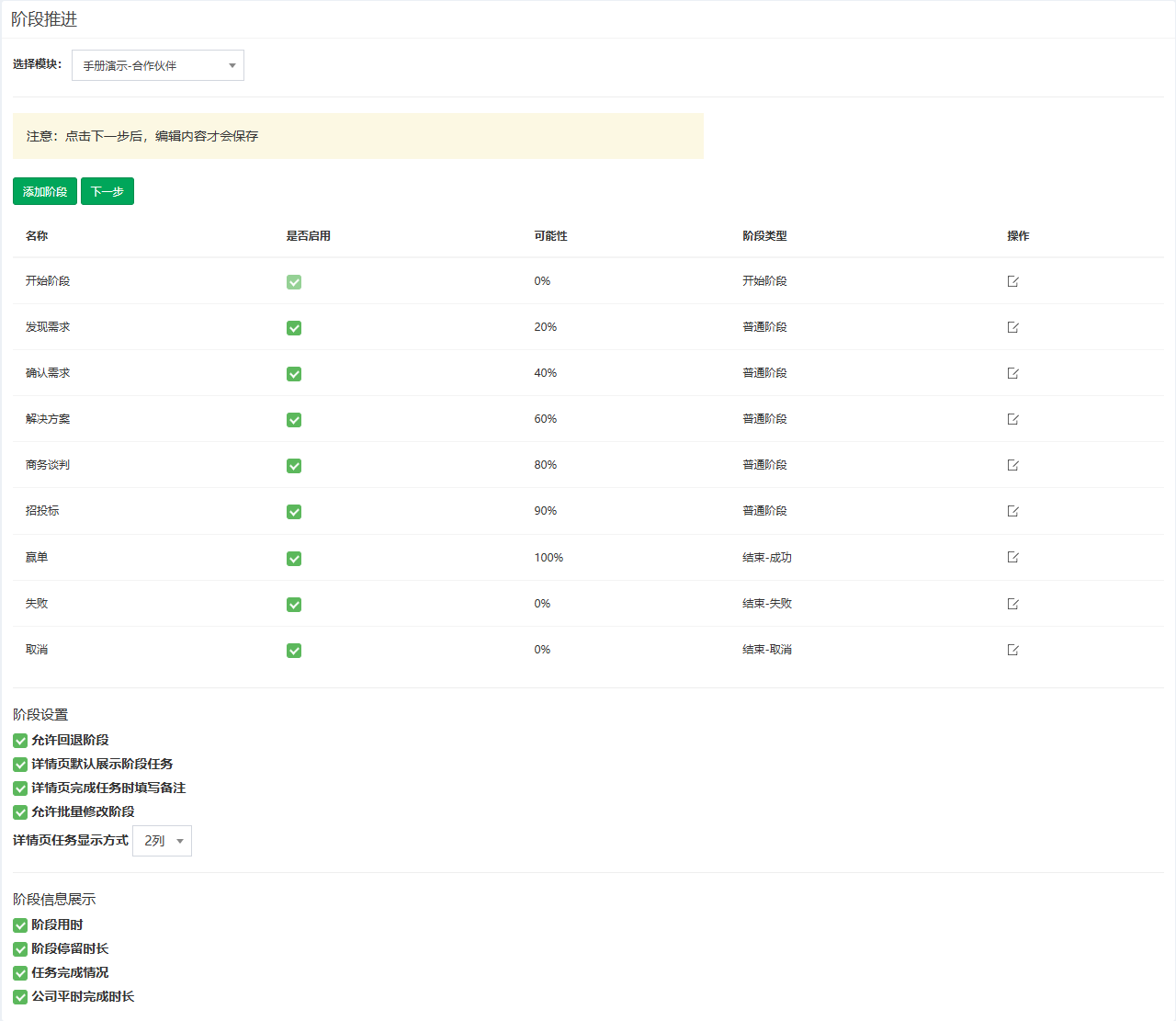
- 「选择模块」:下拉列出除工单模板外的全部业务模块,含自定义模块;切换后下方内容随之刷新。
- 未设置状态:模块还没设置过阶段时,页面中间只显示「未开启阶段推进」和「设置」按钮。
- 顶部按钮:「添加阶段」「下一步」,上方黄色提示「注意:点击下一步后,编辑内容才会保存」。
- 列表区:每个阶段一行,列为「名称」「是否启用」「可能性」「阶段类型」「操作」;除「开始阶段」外可拖动排序,「操作」列的编辑图标打开「编辑阶段」弹窗。
- 「阶段设置」:「允许回退阶段」「详情页默认展示阶段任务」「详情页完成任务时填写备注」「允许批量修改阶段」四个复选框和「详情页任务显示方式」下拉。
- 「阶段信息展示」:「阶段用时」「阶段停留时长」「任务完成情况」「公司平均完成时长」四个复选框(最后一项在页面上写作「公司平时完成时长」)。
- 阶段任务页:「下一步」进入的第二页,顶部「上一步」和「启用」或「禁用」,下方每个启用的阶段一列,列头是阶段名和可能性,列内是任务卡片和「+ 添加任务」。

操作步骤
为模块初始化阶段
- 在「选择模块」里选中目标模块,页面显示「未开启阶段推进」。
- 点击「设置」,确认「是否要设置该模块的阶段推进」,页面变为阶段列表。系统按内置模板生成 9 个阶段:「开始阶段」,普通阶段「发现需求」「确认需求」「解决方案」「商务谈判」「招投标」,结束阶段「赢单」「失败」「取消」,可能性全部为 0%,除「开始阶段」「失败」「取消」外每个阶段都带几条示例任务。
添加和编辑阶段
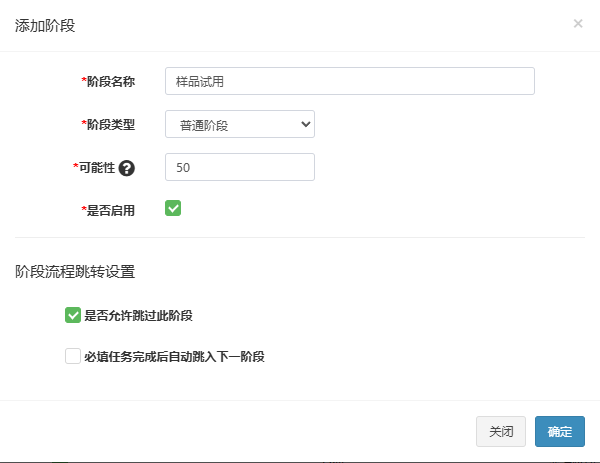
- 点击「添加阶段」,弹出「添加阶段」弹窗。
- 填写「阶段名称」,选择「阶段类型」,填写「可能性」,勾选「是否启用」,按需勾选「阶段流程跳转设置」下的两项。
- 点击「确定」,弹窗关闭,列表末尾多出这一行。名称为空时提示「名称不能为空」,「可能性」不在 0~100 之间时提示「可能性必须在0-100之间」。
- 点击某行的编辑图标,弹出「编辑阶段」弹窗,可改名称、可能性、启用和跳转设置,「阶段类型」不能改;「开始阶段」只能改可能性,「失败」阶段不能改名。
- 拖动行调整阶段顺序,「开始阶段」固定在最上方。
- 勾选或取消「阶段设置」「阶段信息展示」里的各项,选择「详情页任务显示方式」。
- 点击「下一步」,提示「保存成功」并进入阶段任务页。列表和两组设置都只在这一步写入,直接离开页面则全部丢失。
「下一步」前会做几项检查,不通过时弹出提示并留在本页:「阶段名称不能重复!」「阶段比例需递增设置!」「普通阶段不允许在结束阶段之后,请重新设置!」「成功阶段不能为空,请至少设置一个成功阶段!」「失败阶段不能为空,请至少设置一个失败阶段!」。已保存的阶段没有删除操作,不再使用的阶段取消「是否启用」即可,前台阶段条和「销售阶段」下拉都不再出现它。
添加和维护阶段任务
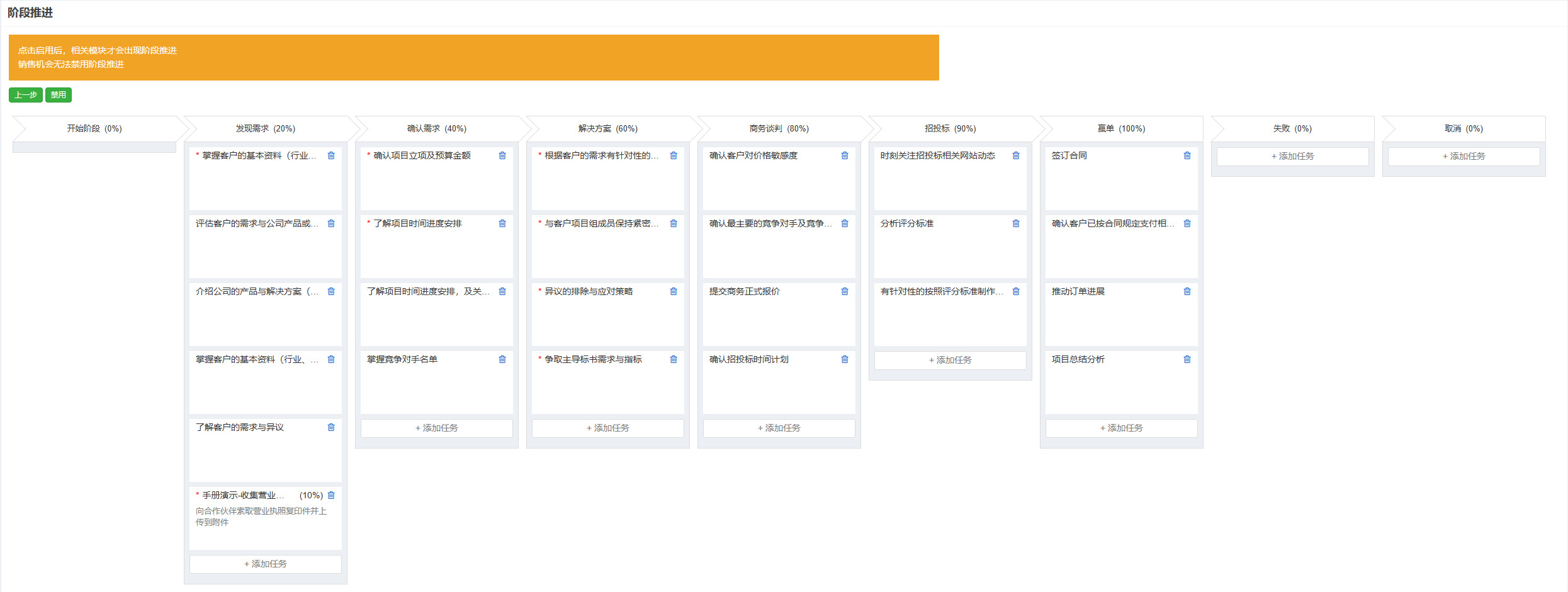
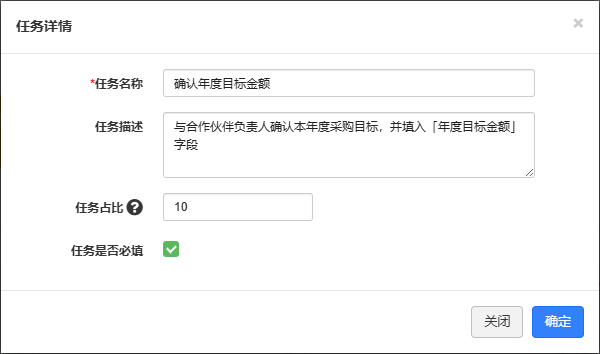
- 在阶段任务页点击某一列底部的「+ 添加任务」,弹出「任务详情」弹窗,「任务名称」预填「未命名任务」。
- 填写「任务名称」「任务描述」,普通阶段还可填写「任务占比」,按需勾选「任务是否必填」。
- 点击「确定」,提示「保存成功」,页面刷新后任务出现在该列末尾:必填任务名称前带红色「*」,有占比的显示「(10%)」这样的比例。
- 点击任务卡片重新打开「任务详情」修改;点击卡片右上角的垃圾桶图标并确认「是否删除该任务」,提示「删除成功」。
- 在同一列内拖动任务卡片调整顺序,松手后提示「保存成功」。
一个阶段下所有任务的「任务占比」之和不能超过本阶段「可能性」减去上一阶段「可能性」,超出时提示「阶段任务占比的和不能大于当前阶段占比-上一阶段占比!」。
启用和禁用
- 在阶段任务页点击「启用」,确认「是否要启用该模块的销售阶段」,提示「启用成功」并回到阶段列表页。
- 到「设置中心」点击「清除缓存」,再到前台打开该模块的记录核对;禁用、改名后也要这样做一次,都不需要重新登录。
启用会给模块加上「销售阶段」「阶段任务完成比率」「阶段保持天数」「阶段修改日期」四个字段,并在详情页增加「阶段推进历史」「销售动态」两个页签。要停用时在阶段任务页点击「禁用」,确认「是否要禁用该模块的销售阶段」,提示「禁用成功」:详情页的阶段条消失,四个字段、两个页签以及已配置的阶段和任务都保留,再点击「启用」即可恢复。「销售机会」的阶段推进不能禁用,它的任务页不显示「禁用」。
前台推进阶段
启用后,前台该模块的新建页多出「销售阶段」下拉,默认选第一个启用的普通阶段;保存后详情页顶部出现阶段条,当前阶段高亮并显示百分比,下方按「详情页任务显示方式」分 2 列或 4 列列出当前阶段的任务,右下角有「跳转下一阶段」,底部有「收起任务栏」「展开任务栏」切换。
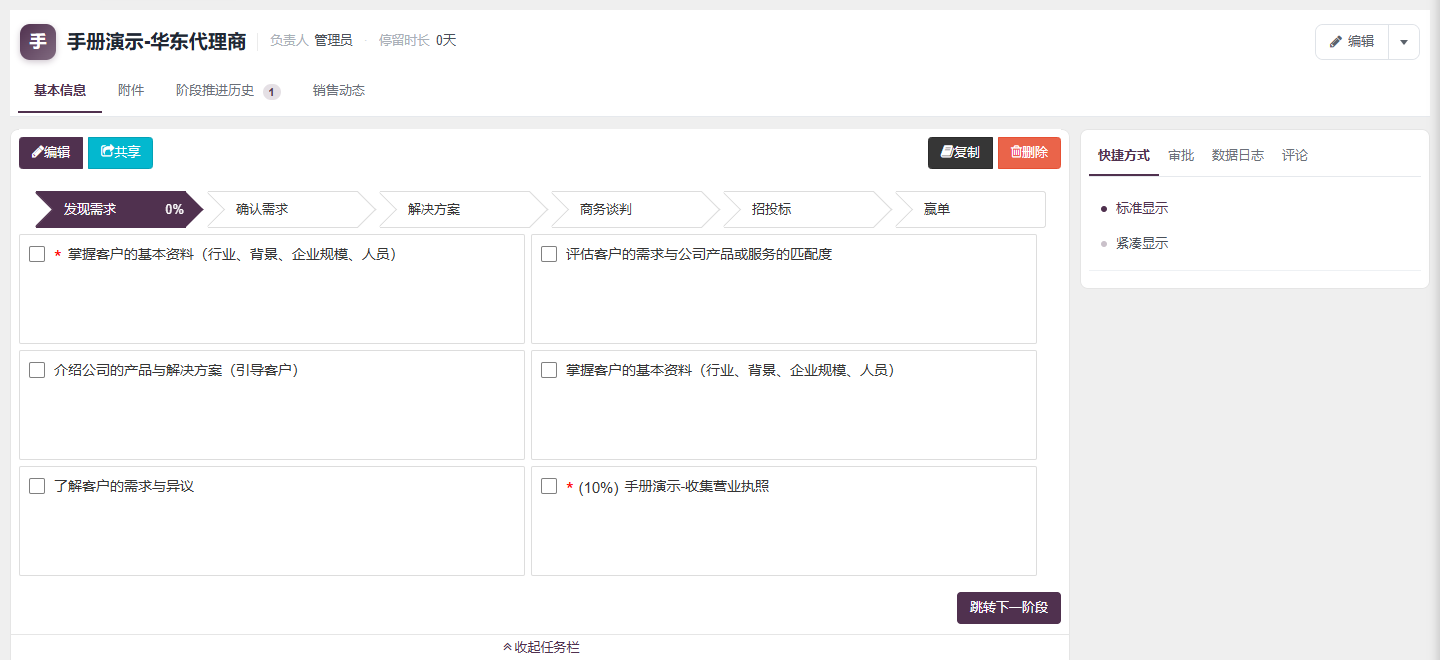
- 勾选任务前的复选框即标记完成;开启「详情页完成任务时填写备注」时会先弹出备注框。取消勾选时确认「当前工作已完成,确定将其变更为未完成状态吗?」。
- 点击「跳转下一阶段」进入下一个阶段;当前阶段还有必填任务未完成时提示「有必填任务未完成」。
- 点击其他阶段右侧的箭头图标并确认「是否要跳转到某某阶段」,可以一次前进多个阶段、跳到结束阶段或回退。
- 鼠标悬停在阶段上,显示「阶段信息展示」里勾选的几项:「阶段用时」「阶段停留时长」「任务完成情况」「公司平均完成时长」。
- 在列表页勾选多条记录,点击「批量操作」里的「批量修改阶段推进」,把它们一起改到某个阶段。
启用前已存在的记录没有阶段记录,详情页显示「开启阶段推进」按钮,点击并确认后按记录当前的「销售阶段」值开始推进(确认框文字在页面上写作「是否手动开启阶段阶段」)。
字段与选项说明
「添加阶段」「编辑阶段」弹窗
| 字段 | 含义 | 备注 |
|---|---|---|
| 「阶段名称」 | 阶段条和「销售阶段」下拉里显示的名称 | 必填,同一模块内不能重复;「失败」阶段固定叫「失败」 |
| 「阶段类型」 | 「普通阶段」是过程阶段;「结束-成功」「结束-失败」「结束-取消」是终点,到达后该阶段在阶段条上显示为绿色(成功)或红色(失败、取消) | 新建时只能选「普通阶段」「结束-成功」「结束-取消」;保存后不能改。「销售机会」进入各类结束阶段时状态分别变为「成功」「失败」「失效」 |
| 「可能性」 | 该阶段最高能达到的百分比。阶段下没有「任务占比」时,进入即显示这个值;有占比时从上一阶段的可能性起步,每完成一个带占比的任务加上它的占比 | 必填,0~100,普通阶段按顺序递增;「销售机会」同时更新记录的「可能性」和「预期成交金额」 |
| 「是否启用」 | 取消后该阶段不出现在阶段条和「销售阶段」下拉里 | 「开始阶段」始终启用;至少要各有一个启用的「结束-成功」和「结束-失败」阶段 |
| 「是否允许跳过此阶段」 | 前台跨阶段跳转时,中间经过的每个普通阶段都必须勾了这一项,否则提示「中间有阶段不允许跨过,无法跳转!」 | 结束阶段上这一项显示为「允许从普通阶段直接跳转到此阶段」,勾选后可从任意普通阶段直接跳到它 |
| 「必填任务完成后自动跳入下一阶段」 | 前台勾完本阶段最后一个必填任务时,询问「当前阶段必填任务已全部完成,是否跳转下一个阶段」 |
「阶段设置」和「阶段信息展示」
| 项目 | 含义 | 备注 |
|---|---|---|
| 「允许回退阶段」 | 前台可以跳回前面的阶段 | 未勾选时回退提示「不允许回退阶段」;回退跨过的阶段同样要允许跳过 |
| 「详情页默认展示阶段任务」 | 打开详情页时任务栏展开 | 未勾选时默认收起,需点击「展开任务栏」 |
| 「详情页完成任务时填写备注」 | 勾选任务时弹出备注框,备注记入「销售动态」 | |
| 「允许批量修改阶段」 | 当前版本电脑端不看这一项:只要模块已启用,列表页「批量操作」里就有「批量修改阶段推进」 | |
| 「详情页任务显示方式」 | 任务栏每行放「2列」或「4列」任务 | |
| 「阶段用时」「阶段停留时长」「任务完成情况」「公司平均完成时长」 | 悬停阶段时显示哪些信息 | 「任务完成情况」显示「已完成/全部」 |
「任务详情」弹窗
| 字段 | 含义 | 备注 |
|---|---|---|
| 「任务名称」 | 任务卡片标题 | 必填 |
| 「任务描述」 | 前台悬停任务名称时的提示文字 | |
| 「任务占比」 | 完成该任务时给记录百分比加上的值 | 只有普通阶段有 |
| 「任务是否必填」 | 未完成时不能通过「跳转下一阶段」进入下一阶段 | 卡片名称前显示红色「*」 |
注意事项
- 阶段任务页的每一步操作(添加、修改、删除、拖动任务)都立即保存,与阶段列表页不同。
- 保存阶段会重写该模块「销售阶段」字段的下拉选项;阶段改名后,已有记录的「销售阶段」字段仍显示旧名称,下次推进时才更新。
- 「任务占比」的上限检查目前按「销售机会」的阶段可能性计算,而不是当前所选模块的,给其他模块设置占比时请自行核对。
- 阶段推进只有「设置」,没有整套删除:初始化后的模块即使禁用,阶段和任务也一直保留。