
业务对象
后台位置:零代码定制 › 业务对象
功能简介
业务对象是控制面板里用得最多的一页:标准模块、「模块开发」建的自定义模块和「工单配置」建的工单模板,字段和页面都在这里定义。左侧选模块,右侧按页签处理表单设计、字段清单、显示区域布局、详情页相关信息、产品明细列和移动端字段。这里改的是模块本身,对所有用户生效;字段对某个岗位可见与否在「职能设置」里定。
页面概览
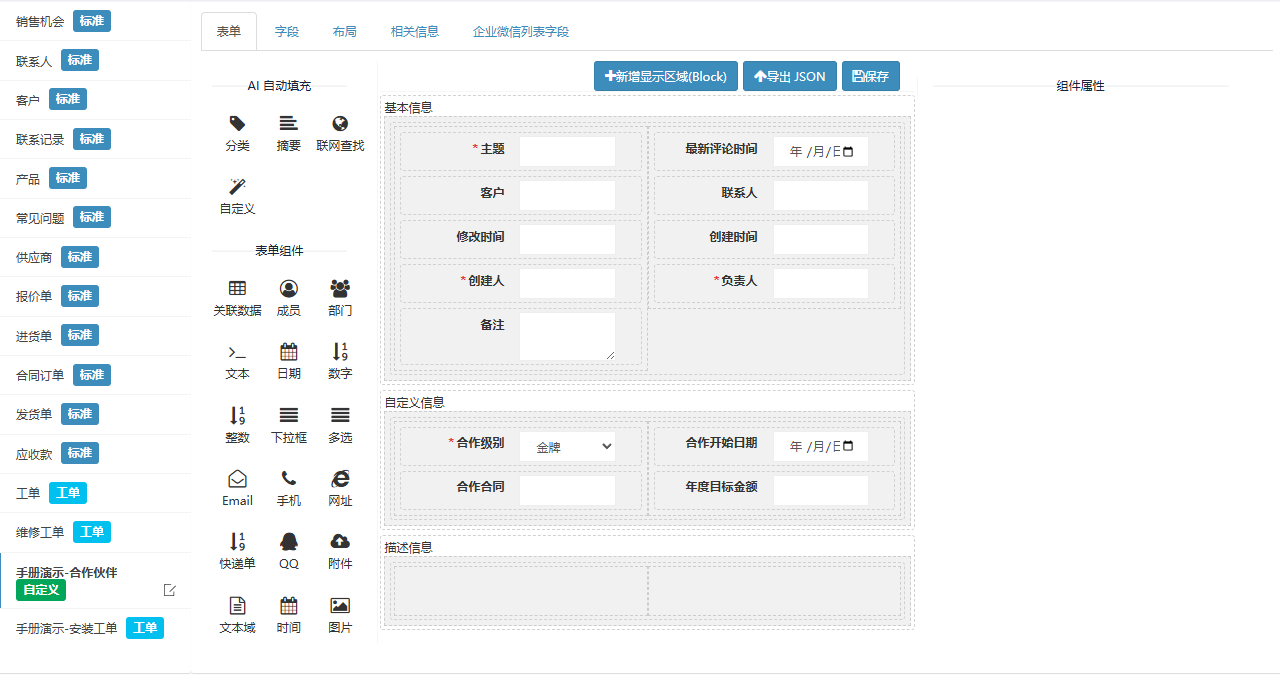
- 列表区左侧的模块列表:每个模块一行,名称后标记「标准」「自定义」或「工单」;悬停显示编辑图标,打开「模块编辑」弹窗。从「模块开发」「工单配置」点「配置」进来时自动选中对应模块。
- 页签:「表单」「字段」「布局」「相关信息」每个模块都有;「产品模块字段」「产品标签字段」只在带产品明细的模块(报价单、合同订单、进货单等)出现;「工单字段」只在工单模板出现;「企业微信列表字段」只在自定义模块出现。切换模块后回到「表单」页签。
- 「表单」页签:左栏是组件面板,分「AI 自动填充」和「表单组件」两组;中间是表单画布,每个显示区域一个虚线框,字段分左右两列;右栏「组件属性」显示选中项的属性。画布上方有「新增显示区域(Block)」「导出 JSON」「保存」。
- 「字段」页签:「自定义字段」「系统标准字段」两张表,列为「#」「字段标签」「字段类型」「是否全局可见」「是否必填」「编辑公式」「工具」;右上角「新建自定义字段」「批量设置」。「字段类型」列以英文显示,如「Text」「PickList」「Date」。
- 「布局」页签:按显示区域分组的字段清单,右上角「新增显示区域」「保存」。
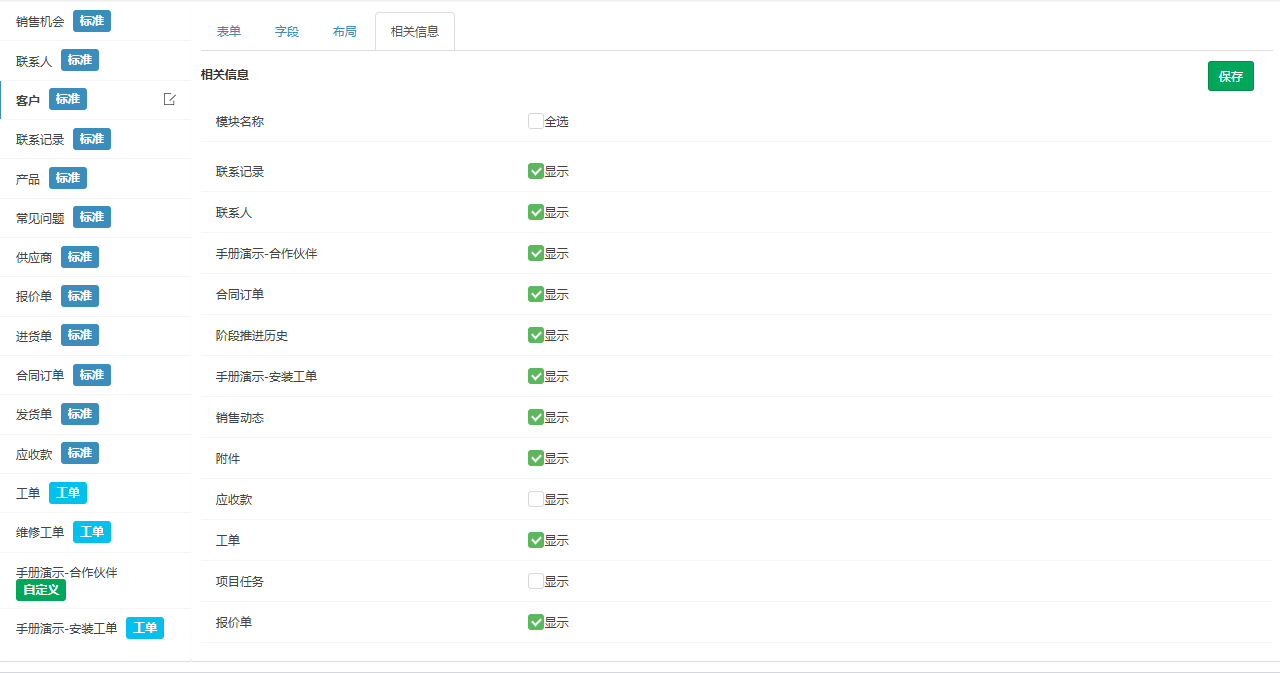
- 「相关信息」页签:详情页各相关信息页签的清单,每行一个「显示」复选框,顶部「全选」,右上角「保存」。
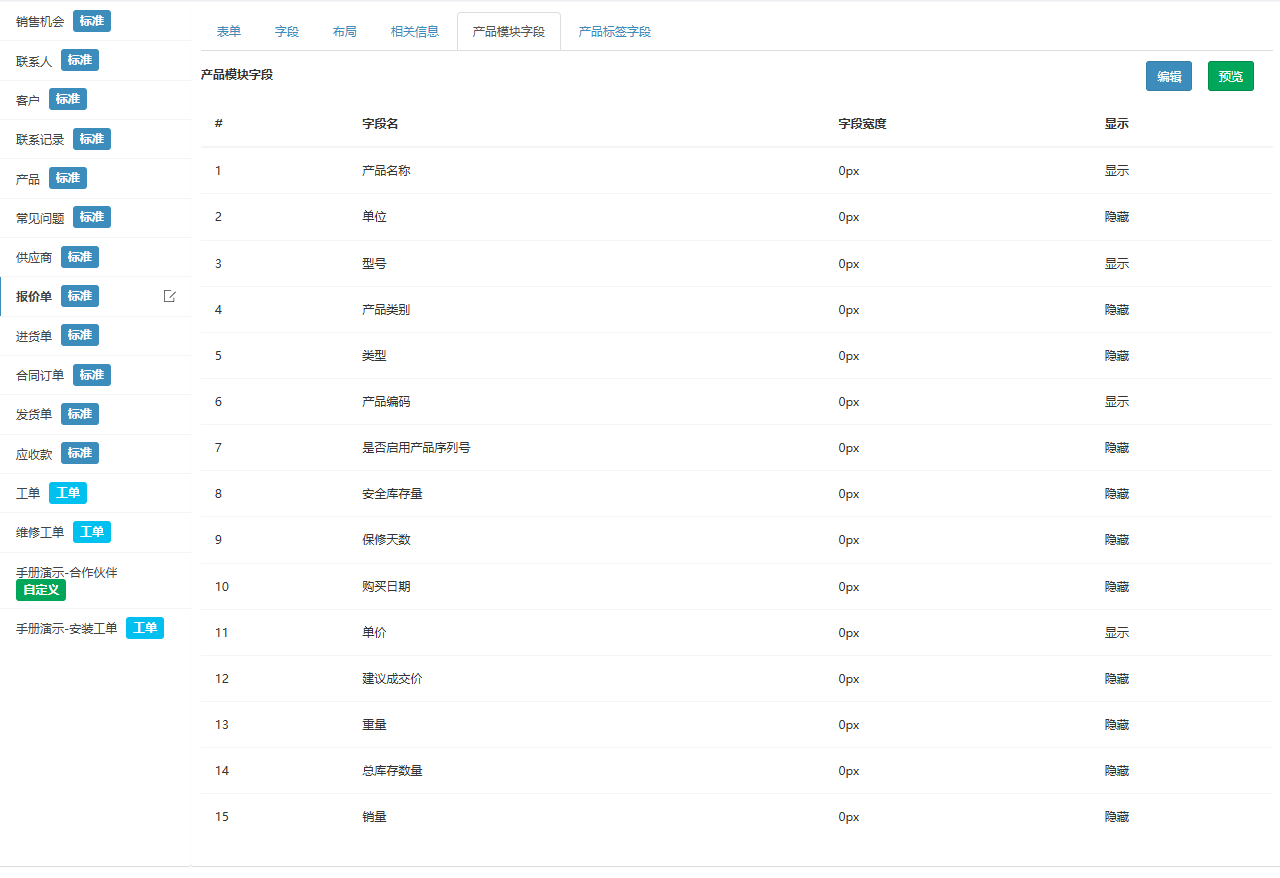
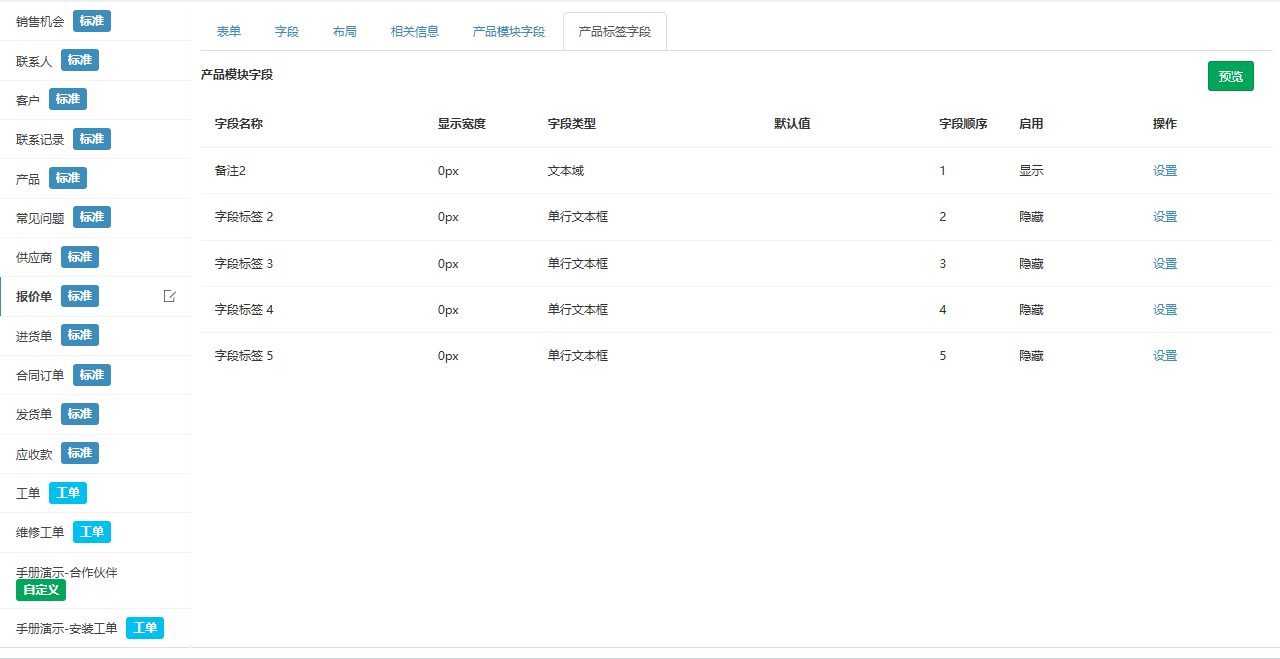
- 「产品模块字段」「产品标签字段」页签:单据产品明细的列设置,前者有「编辑」「预览」,后者有「预览」和每行的「设置」;后者的面板标题在页面上写作「产品模块字段」。
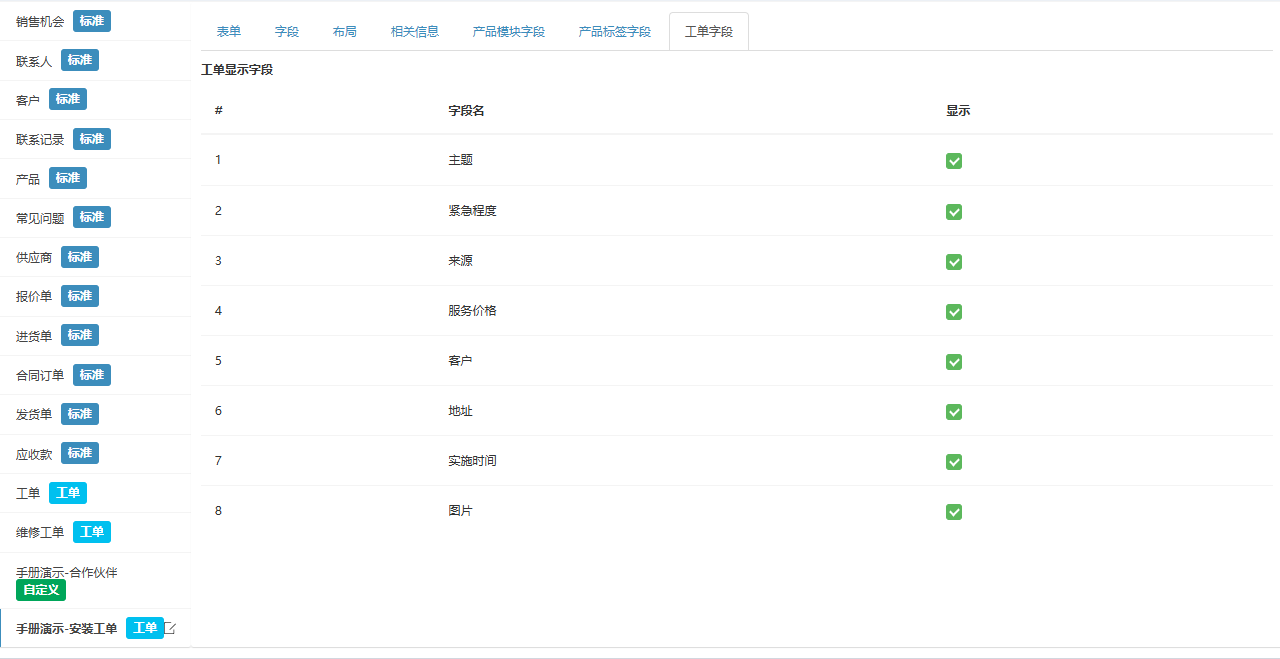
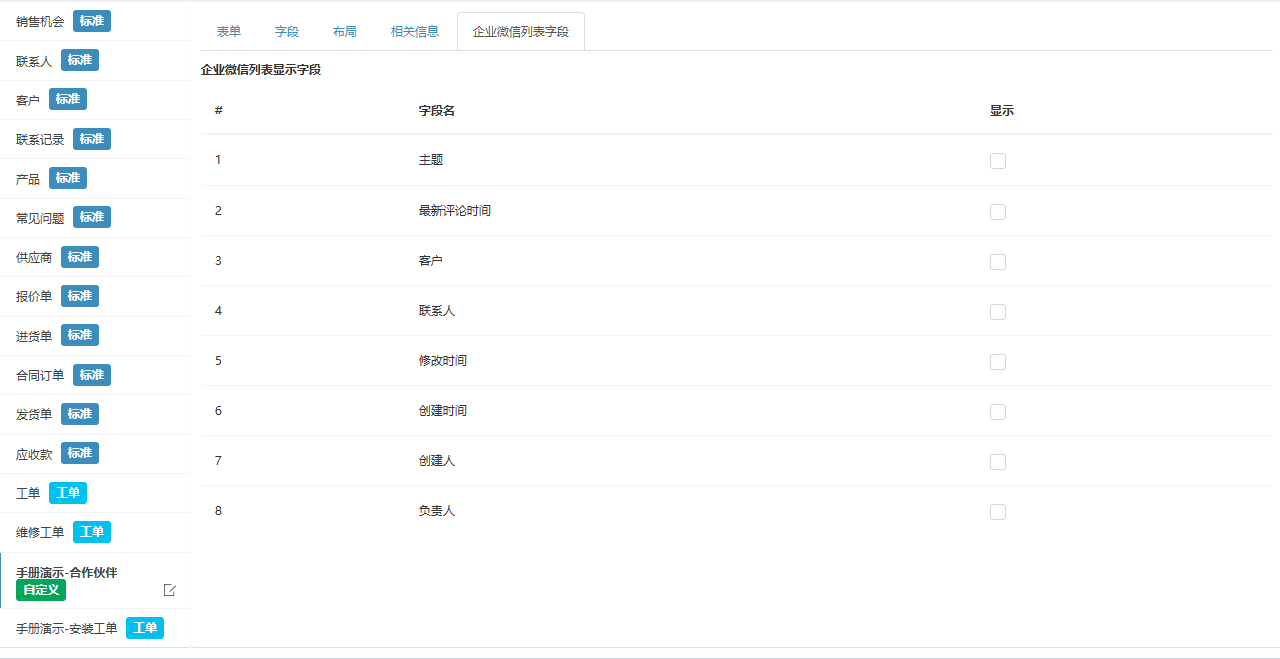
- 「工单字段」「企业微信列表字段」页签:字段清单,每行一个「显示」复选框,可拖动排序;「企业微信列表字段」至少勾 1 个、最多 4 个。
操作步骤
在表单里拖拽新增字段
- 在左侧模块列表点击目标模块,右侧停在「表单」页签。
- 把「表单组件」里的类型(如「文本」「下拉框」「关联数据」)拖到画布上目标显示区域的某一列,松手后字段出现在该位置,右栏显示它的「组件属性」。
- 在「组件属性」填写「标签名」,按需勾选「是否必填」「全局可见」「只读」等;「下拉框」「多选」在「选项」里逐条添加选项并选颜色;「关联数据」必须选择「关联模块」。勾了「是否必填」的字段在画布上标红色「*」。
- 点击画布上方的「保存」,提示「保存成功」并弹出「提示内容」「已保存」,点击「关闭」后页面刷新,新字段出现在画布和「字段」页签的「自定义字段」表里。「关联数据」字段保存后,被关联模块的「相关信息」里多出本模块一项。这次保存若给某个字段新打开了「AI 自动填充」,「保存成功」后还会弹出「存量回填」,选「最近 100 条(推荐,先看看效果)」或「全部记录」后点击「开始回填」,或点击「暂不」,见「AI 填充队列」一章。
在表单里调整字段和显示区域
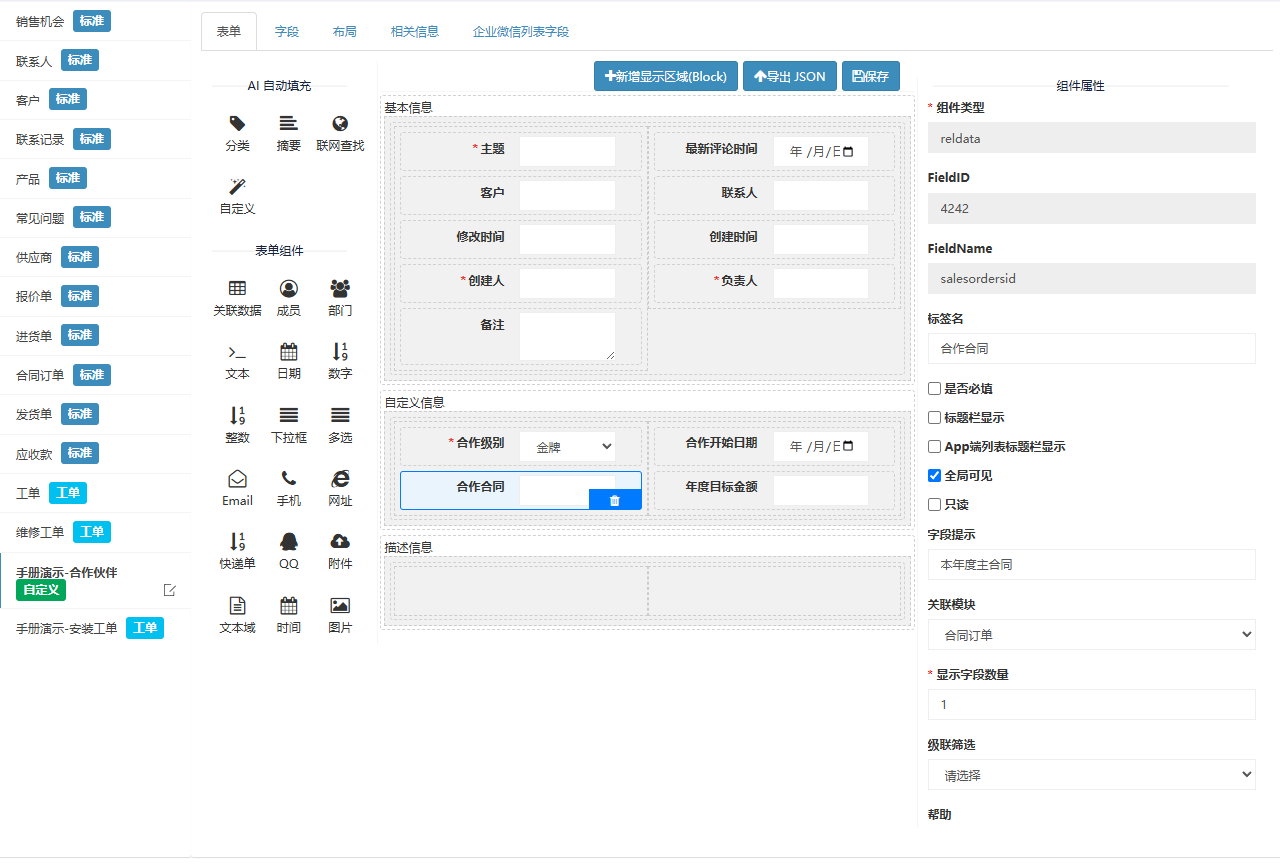
- 点击画布上的字段,在右栏修改「标签名」「是否必填」「全局可见」「只读」「默认值」「字段提示」等属性。
- 拖动字段可以在同一区域内调整顺序,也可以拖到另一个显示区域。
- 点击「新增显示区域(Block)」,在「显示区域(Block)」弹窗填写「显示区域名字」「显示区域顺序」,点击「保存」,提示「保存成功」,画布刷新后出现新的空区域。
- 点击区域框右下角的垃圾桶图标可删除该区域;删除前先把区域里的字段拖到别的区域,否则这些字段会从表单和布局里消失,只在「字段」页签里还能看到。
- 点击「保存」,弹出「已保存」,点击「关闭」刷新页面。
在字段页签里新建字段
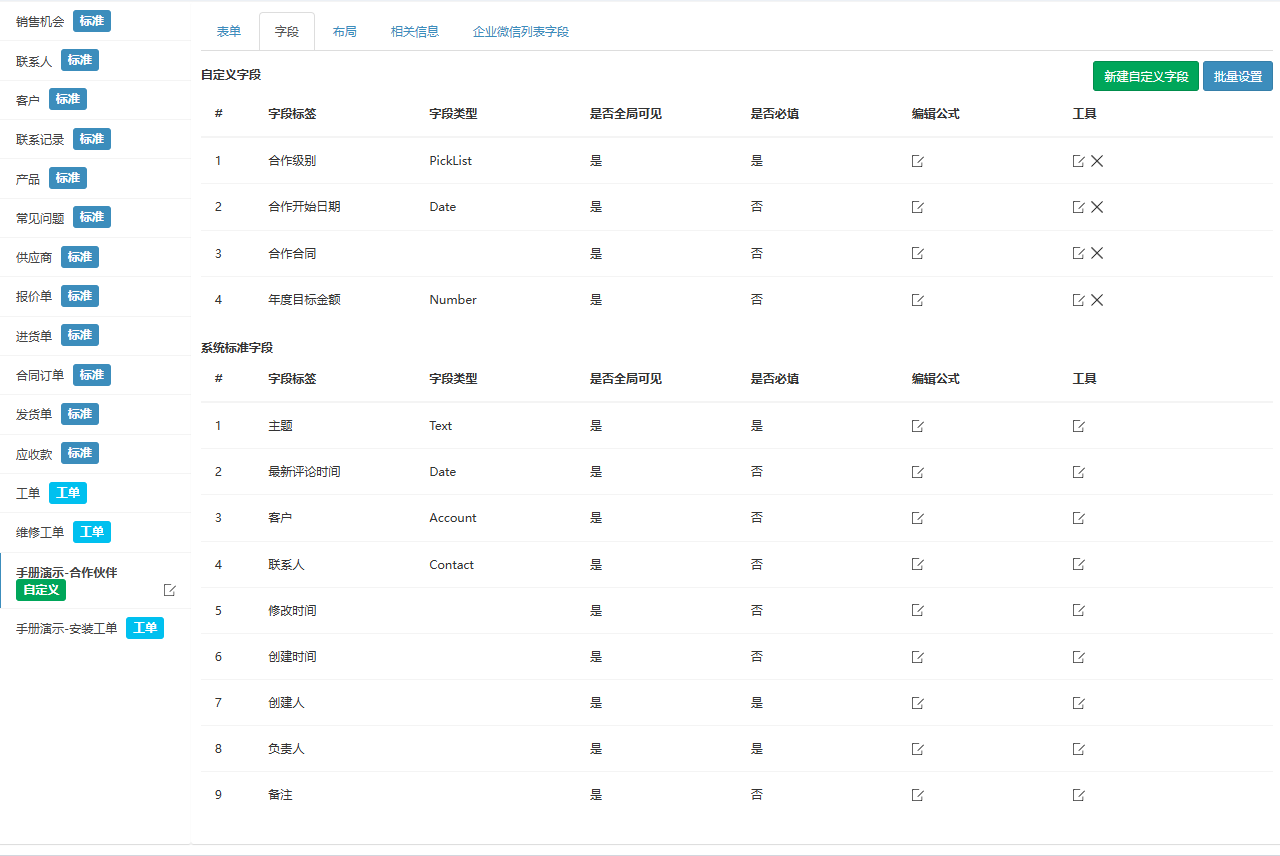
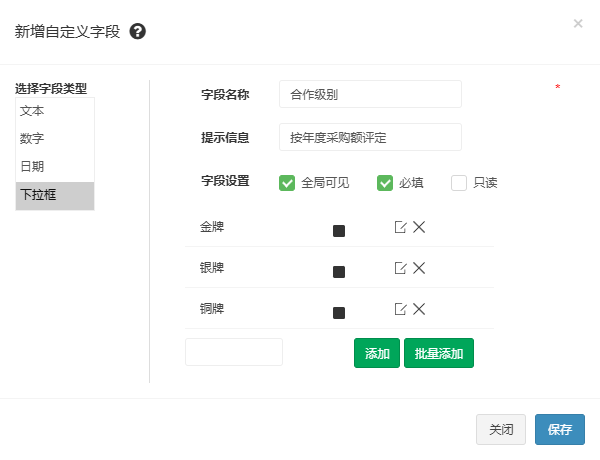
- 打开「字段」页签,点击「新建自定义字段」,弹出「新增自定义字段」弹窗。
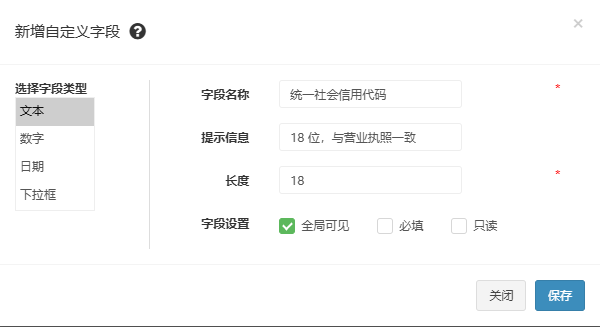
- 在左侧「选择字段类型」列表点击类型,右侧出现对应的输入项:「文本」「快递单号」要填「长度」,「数字」还要填「小数点」,「下拉框」「多选框」要在下方添加选项。
- 填写「字段名称」,按需填写「提示信息」,勾选「全局可见」「必填」「只读」。
- 点击「保存」,提示「保存成功」,字段出现在「自定义字段」表末尾,并放在「自定义信息」显示区域。同名字段已存在时提示「字段名称已存在」。
编辑字段
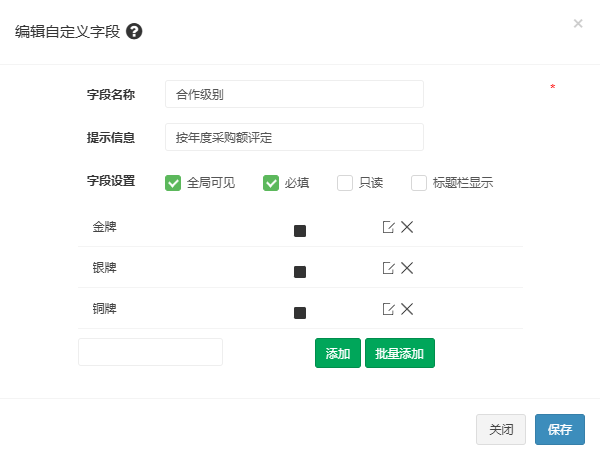
- 在「字段」页签点击字段行「工具」列的编辑图标,弹出「编辑自定义字段」或「编辑系统标准字段」弹窗。
- 修改「字段名称」「提示信息」,勾选或取消「全局可见」「必填」「只读」「标题栏显示」。系统标准字段里的关键字段(如「创建时间」「负责人」、单据金额和状态类字段)的「全局可见」不能取消。
- 下拉框、多选框字段可在选项列表里点击编辑图标改名、点击「×」删除、拖动排序、点击色块改颜色,在输入框填新选项后点击「添加」,或点击「批量添加」一次粘贴多行;工单「状态」这类系统状态字段的选项不能改。
- 点击「保存」,提示「保存成功」。
改选项名称不会更新已有记录里的旧值,旧记录仍显示原来的文字。
批量设置全局可见和必填
- 在「字段」页签点击「批量设置」,弹出「批量修改」弹窗,列出全部字段和「是否全局可见」「是否必填」两列复选框。
- 逐行勾选或用表头复选框整列勾选,点击「保存」,提示「保存成功」。
删除字段
- 在「字段」页签点击自定义字段行的「×」,或在「表单」画布点击字段右下角的垃圾桶图标。
- 确认「是否删除?」,列表刷新后该字段消失(从「字段」页签删除时会提示「保存成功」)。
字段里还有值的记录时会提示「待删除字段里有值,请清除数据后再删除字段或隐藏字段」并保留字段,不想清数据就取消「全局可见」把它隐藏。删除成功的字段连同它的数据、下拉选项、视图里的列、筛选条件、字段规则、字段日志,以及它的 AI 自动填充配置和排队中的填充任务一起消失,不可恢复。系统标准字段没有「×」,从画布删除时提示「系统默认字段不能删除」。
修改模块名称和职能权限
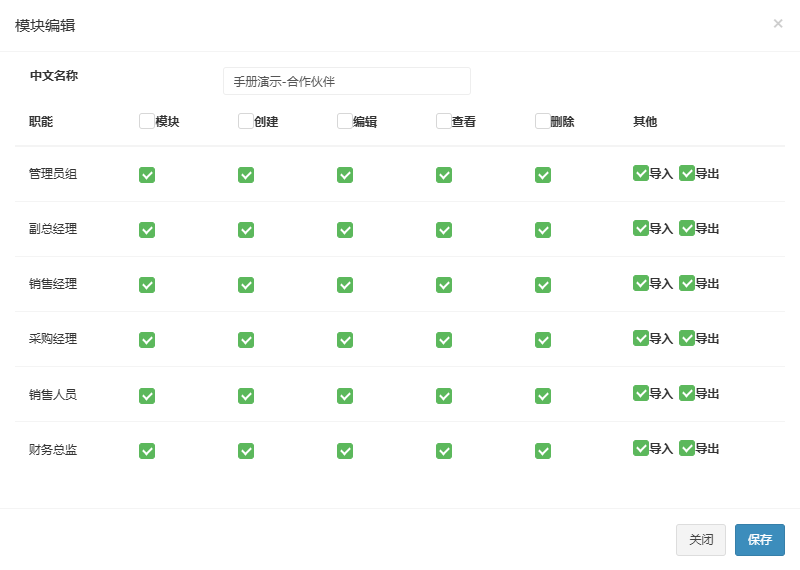
- 在左侧模块列表悬停目标模块,点击编辑图标,弹出「模块编辑」弹窗。
- 修改「中文名称」;在下方表格按职能勾选「模块」「创建」「编辑」「查看」「删除」,以及「其他」列里的「导入」「导出」「合并」「审批」;表头的复选框整列勾选。
- 点击「保存」,提示「保存成功」,列表刷新。这里的权限与「职能设置」里的是同一份数据。
调整显示区域布局
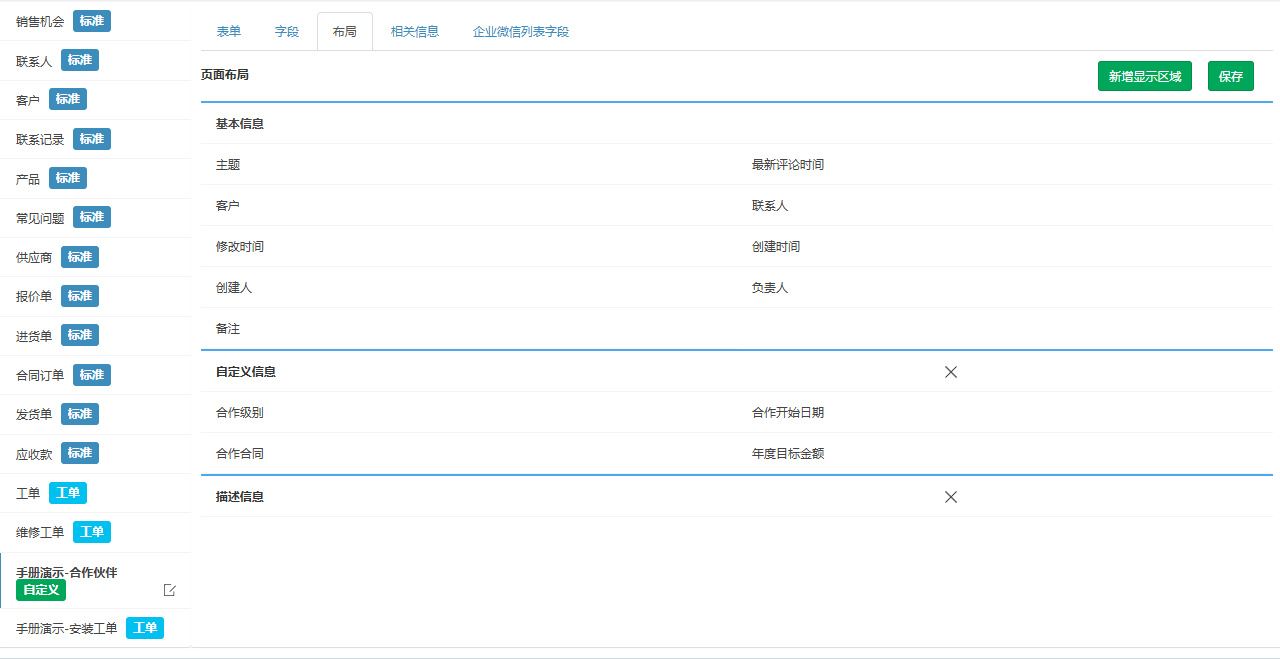
- 打开「布局」页签,字段按显示区域分组列出,每个区域两列。第一个区域固定在最上方,其余区域的名称可直接在输入框里改,带「×」的区域可删除。
- 拖动字段到别的位置或别的区域;点击「新增显示区域」,在列表末尾出现一行输入框,填写区域名称。
- 点击「保存」,提示「保存成功」。被删除区域下的字段归入它上方的区域;只有「全局可见」的字段出现在这里。
开关详情页的相关信息
- 打开「相关信息」页签,列出该模块详情页可显示的相关信息页签,如「联系记录」「联系人」「合同订单」「附件」「审批历史」。
- 勾选或取消每行的「显示」,拖动行调整页签顺序,「全选」一次勾选全部。
- 点击「保存」,提示「保存成功」。这里只能开关和排序,新增项来自「模块开发」「工单配置」里的关联模块设置和「关联数据」字段。
设置产品明细的列
- 选中带产品明细的模块(如「报价单」),打开「产品模块字段」页签,列表列出「产品」模块的字段和当前是否「显示」。
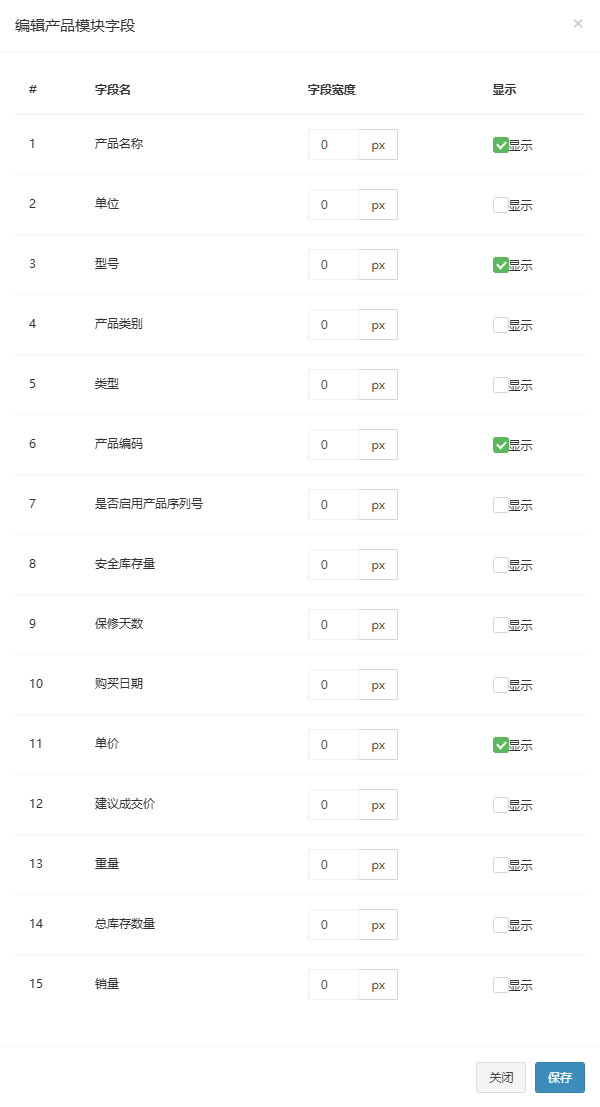
- 点击「编辑」,弹出「编辑产品模块字段」弹窗。
- 勾选要作为明细列的字段,填写「字段宽度」。
- 点击「保存」,提示「保存成功」。
- 打开「产品标签字段」页签,5 行「字段标签 1」~「字段标签 5」是可额外启用的明细列。
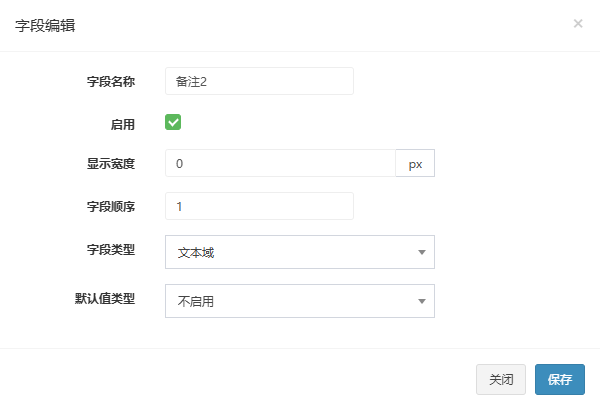
- 点击某行末尾的「设置」,弹出「字段编辑」弹窗。
- 填写「字段名称」,勾选「启用」,设置「显示宽度」「字段顺序」「字段类型」「默认值类型」。
- 点击「保存」,弹窗关闭,列表刷新。
两个页签的「预览」都打开「产品详细信息」弹窗,显示前台产品明细表当前的表头。
设置移动端显示的字段
- 选中工单模板,打开「工单字段」页签;或选中自定义模块,打开「企业微信列表字段」页签。
- 勾选或取消某行的「显示」,立即保存并提示「保存成功」;拖动行调整顺序,松手后同样提示「保存成功」。
「工单字段」决定客户自助门户里工单显示哪些字段。「企业微信列表字段」供企业微信端列表显示用,具体以企业微信端为准;必须保留至少 1 个、最多 4 个:取消最后一个时提示「请至少选择一个字段」,勾第 5 个时提示「显示的字段不能超过4个」。
字段与选项说明
「表单」页签的组件
| 组件 | 生成的字段 | 备注 |
|---|---|---|
| 「关联数据」 | 从「关联模块」选取一条记录的字段,前台以下拉框选择 | 必须选「关联模块」;「显示字段数量」控制下拉里显示几个字段;「级联筛选」可限定只列出与本表单已选的客户、联系人等关联记录相关的记录 |
| 「成员」「部门」 | 选择一个系统用户或一个部门 | |
| 「文本」 | 单行文本,最长 250 个字符 | 多出「查重」「自动编号」开关,把该字段标记为查重字段或自动编号字段,编号规则在「自动编号」里设置 |
| 「日期」「时间」 | 日期;日期加时间 | 「时间」组件生成的是日期时间字段 |
| 「数字」「整数」 | 带 4 位小数的数字;整数 | |
| 「下拉框」「多选」 | 单选或多选的选项字段 | 「选项」里可添加、删除选项并给每个选项选颜色 |
| 「Email」「手机」「网址」「快递单」「QQ」 | 带格式校验或专用展示的文本字段 | 「手机」也有「查重」开关 |
| 「附件」「图片」 | 上传文件;上传图片 | 只有「全局可见」等基本属性 |
| 「文本域」 | 多行文本 | |
| 「分类」「摘要」「联网查找」「自定义」 | 不是新类型:拖入后分别变成下拉框、文本域、文本域、文本字段,并打开「AI 自动填充」及对应的「AI 模式」 | 「AI 自动填充」各项设置见 AI 智能助手相关章节 |
「组件属性」
| 属性 | 含义 | 备注 |
|---|---|---|
| 「组件类型」「FieldID」「FieldName」 | 字段的类型和内部标识,只读 | 新字段保存后才有正式的 FieldID |
| 「标签名」 | 前台显示的字段名 | |
| 「是否必填」 | 前台保存记录时必须填写 | 「字段」页签「是否必填」列显示「是」 |
| 「标题栏显示」 | 字段值显示在详情页标题栏 | |
| 「App端列表标题栏显示」 | 字段值显示在 App 列表卡片的标题右侧 | 每个模块只能选一个字段 |
| 「全局可见」 | 取消后字段对所有职能隐藏,不出现在表单、布局和前台页面 | 「职能设置」的字段权限里以红色「*」标出 |
| 「只读」 | 编辑页不显示该字段,只在详情页显示 | |
| 「默认值」 | 新建记录时的默认值 | |
| 「字段提示」 | 显示给用户的填写说明,即「字段」页签弹窗里的「提示信息」 | |
| 「帮助」 | 「关联数据」组件的用法说明 | 预填了一段说明文字,可修改 |
| 「AI 自动填充」及其下的「AI 模式」「选个模板」「使命」「{} 插入变量」「判断规则」等 | 让 AI 自动填写该字段:「选个模板」套用内置的使命范例,「{} 插入变量」把字段以 {字段名} 形式插进使命 |
只有文本、文本域、数字、下拉框、多选有;「允许 AI 生成新选项」只有下拉框、多选有。各项含义见「AI 填充队列」一章 |
「新增自定义字段」弹窗
| 字段 | 含义 | 备注 |
|---|---|---|
| 「选择字段类型」 | 「文本」「数字」「日期」「下拉框」「多选框」「文本域」「图片」「附件」「邮件」「手机」「网址」「快递单号」「QQ」「Skype」 | 保存后不能改类型 |
| 「字段名称」 | 前台显示的字段名 | 必填,同一模块内不能重复 |
| 「提示信息」 | 填写说明 | |
| 「长度」 | 「文本」「快递单号」的最大字符数,一个汉字占 2 个;「数字」的整数位数 | 必填,不小于 1 |
| 「小数点」 | 「数字」的小数位数 | 必填,不小于 0 |
| 「全局可见」「必填」「只读」 | 同「组件属性」里的对应项 | 新建时默认勾选「全局可见」 |
| 选项列表 | 「下拉框」「多选框」的选项,「添加」逐个加,「批量添加」一行一个粘贴 | 选项不能重复 |
「模块编辑」弹窗
| 字段 | 含义 | 备注 |
|---|---|---|
| 「中文名称」 | 模块在前台菜单和页面上的名称 | 自定义模块改名后「模块开发」列表同步更新 |
| 「模块」「创建」「编辑」「查看」「删除」 | 每个职能对该模块的模块级和操作级权限,与「职能设置」里的同一份数据 | 表头复选框整列勾选 |
| 「其他」 | 「导入」「导出」「合并」「审批」,各模块提供的项不同 |
「产品标签字段」的「字段编辑」弹窗
| 字段 | 含义 | 备注 |
|---|---|---|
| 「字段名称」 | 明细表里的列名 | |
| 「启用」 | 勾选后该列出现在产品明细里 | 页签列表「启用」列显示「显示」或「隐藏」 |
| 「显示宽度」「字段顺序」 | 列宽(px)和在明细表中的位置 | |
| 「字段类型」 | 「单行文本框」「日期」「文本域」 | |
| 「默认值类型」 | 「不启用」无默认值;「普通」填固定文字;「产品字段值传递」选产品时自动带入所选产品字段的值 | 选后两项时出现「默认值」输入框或产品字段下拉 |
注意事项
- 「表单」页签点击「保存」时,「已保存」弹窗在服务器答复前就已显示,不代表保存成功;服务器拒绝这次保存(如某字段的 AI 自动填充设置不合法)时页面只提示「保存失败」,不显示原因,点击「关闭」刷新后按画布上的实际内容核对,并检查字段的「AI 模式」「使命」是否填好。
- 这一页的保存都不会自动刷新前台缓存:新字段在原有区域里通常立即可见,但下拉选项、显示区域、相关信息等有缓存,改完到「设置中心」点击「清除缓存」再到前台核对;「模块编辑」里的权限改动还需要相关用户重新登录。
- 「全局可见」是对所有人的开关,取消后任何职能都看不到;要按岗位区分可见字段,保持「全局可见」并到「职能设置」的「字段使用」里设。
- 字段的计算公式(「编辑公式」列打开的「目标」弹窗)、字段联动、级联下拉、自动编号规则分别在「字段规则」「级联字段选项」「自动编号」里设置。