
详情页快捷方式
后台位置:零代码定制 › 详情页快捷方式
功能简介
前台每条记录的详情页有两组入口:页签栏下方和标题右侧「编辑」下拉里的操作按钮,以及右侧「快捷方式」面板里的操作链接。这个页面按模块决定这两组里放什么、按什么顺序放,比如给合同订单去掉「复制」、给客户加上「创建工单」和「查看地图位置」。没有在这里保存过配置的模块,前台按系统默认显示。
页面概览
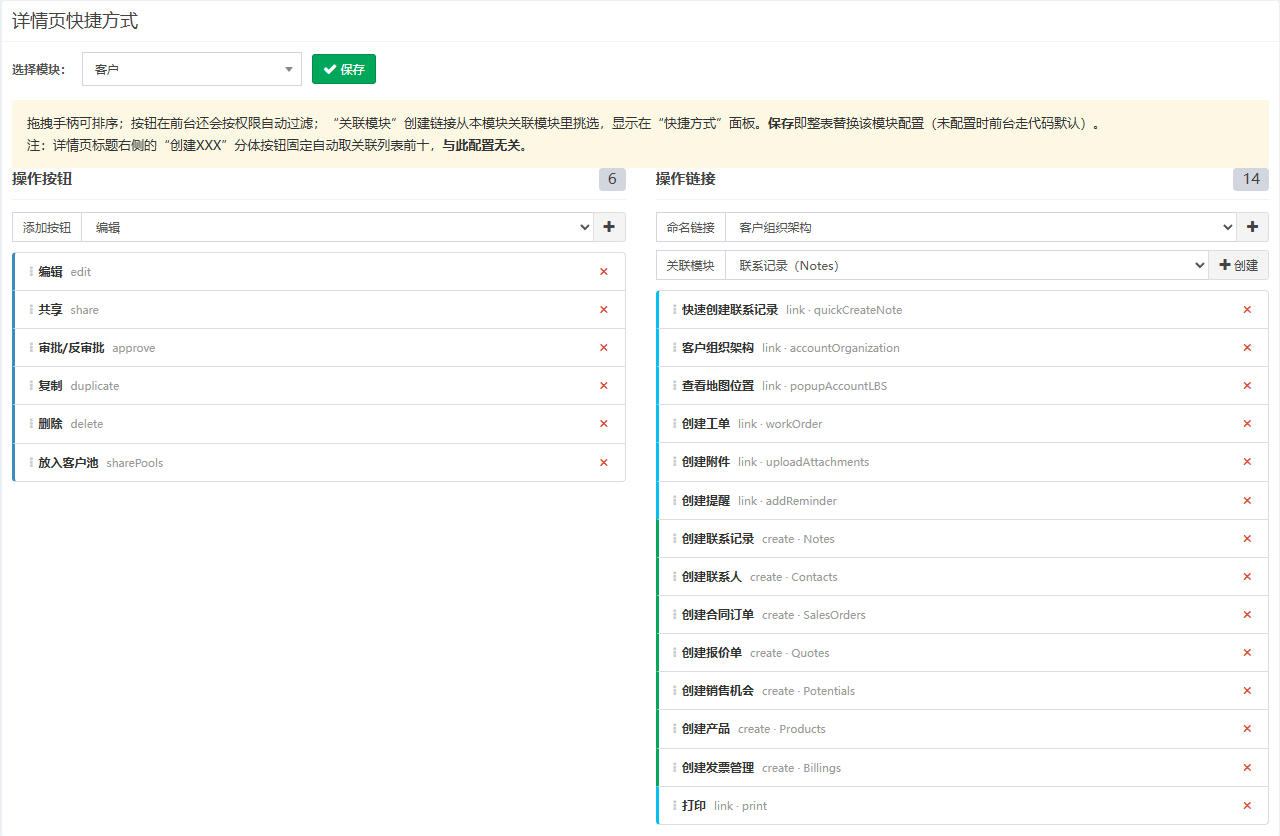
- 顶部栏:「选择模块」下拉列出全部有详情页的业务模块,含自定义模块和工单模板;旁边是「保存」。下方黄色提示说明拖拽排序和「创建XXX」按钮的来源。
- 「操作按钮」栏:「添加按钮」下拉加「+」,下方是已配置的按钮列表,右上角灰色数字是数量。
- 「操作链接」栏:「命名链接」下拉加「+」,「关联模块」下拉加「+ 创建」,下方是已配置的链接列表;本模块没有关联模块时下拉显示「(本模块无关联模块)」。
- 列表项:每项左侧是拖拽手柄,显示中文名和英文标识(链接项还标「link」或「create」),右侧「×」删除;列表为空时显示「(空)从上方添加,或拖拽排序」。
操作步骤
配置某个模块的按钮和链接
- 在「选择模块」里选中目标模块,两栏列表刷新为该模块当前的配置。
- 在「添加按钮」下拉选一项,点击「+」,按钮出现在左栏列表末尾;重复添加时提示「该按钮已添加」。
- 在「命名链接」下拉选一项,点击「+」,链接出现在右栏列表末尾;重复添加时提示「该链接已添加」。
- 在「关联模块」下拉选一个模块,点击「+ 创建」,右栏出现「创建某某」项;重复添加时提示「该关联模块已添加」。
- 拖动列表项的手柄调整顺序,点击「×」去掉不需要的项。
- 点击「保存」,提示「保存成功」。前台该模块的详情页刷新后即按新配置显示,不需要清除缓存或重新登录。
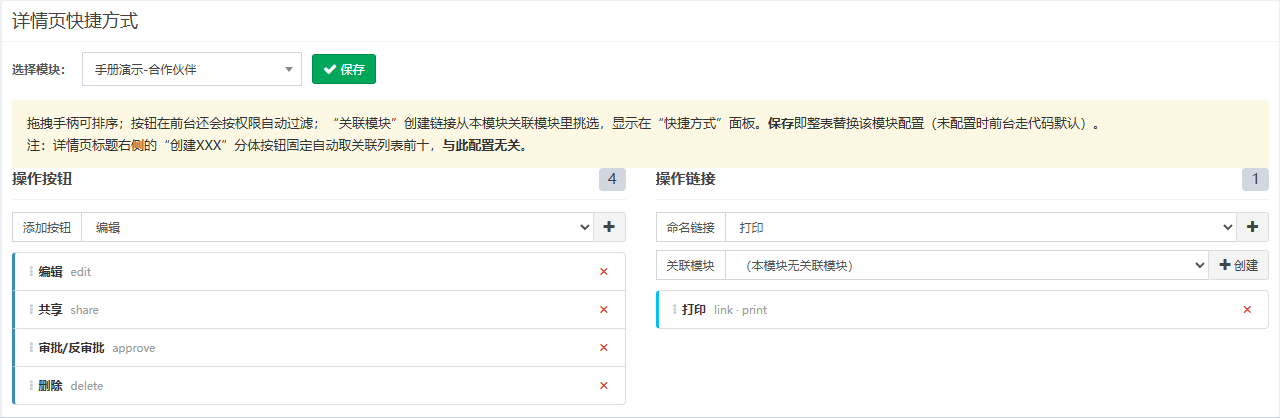
保存是整体替换:该模块只保留当前页面上的项。只清空「操作按钮」一栏而链接还有内容时,前台的按钮仍按系统默认显示六个,链接按配置显示;两栏都清空再保存,整个模块才回到系统默认。
核对前台效果
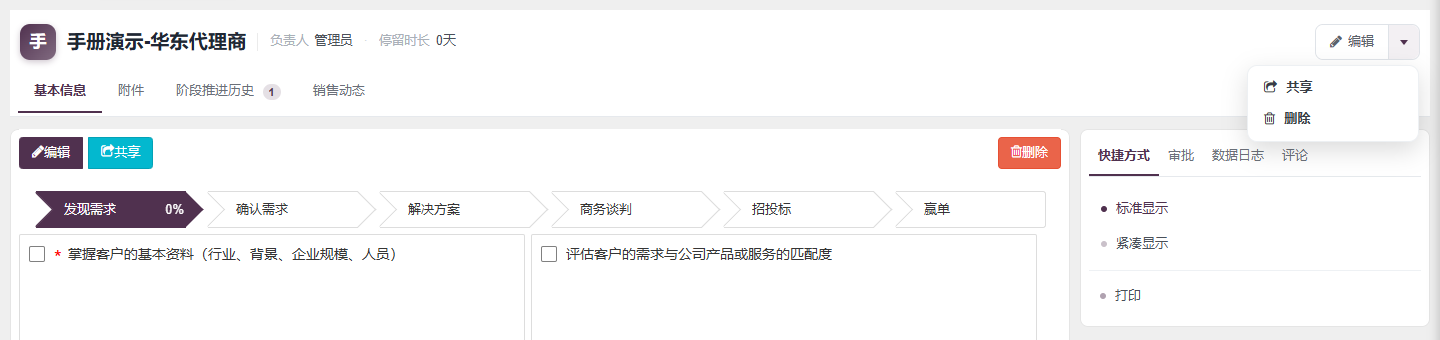
- 在前台打开该模块的一条记录,页签栏下方一行是配置的操作按钮,标题右侧的「编辑」分体按钮展开后是同一批按钮。
- 右侧「快捷方式」页签列出配置的链接和「创建某某」项,「标准显示」「紧凑显示」是页面自带的显示密度切换,不在这里配置。
字段与选项说明
「添加按钮」可选项
| 按钮 | 前台显示条件 |
|---|---|
| 「编辑」 | 有编辑权限;启用了审批流程的模块,记录审批通过或正在他人审批中时不显示 |
| 「共享」 | 有编辑和共享权限 |
| 「审批/反审批」 | 模块启用了审批流程:未审批时显示「审批」或「提交审批」,已审批时对有反审批权限的人或管理员显示「反审批」;没有审批流程的模块加了也不显示 |
| 「放入客户池」 | 只在「客户」模块可选,且要开启客户池、记录尚未放入客户池 |
| 「复制」 | 有新建权限 |
| 「删除」 | 有删除权限 |
「命名链接」和「关联模块」
| 项目 | 含义 | 备注 |
|---|---|---|
| 「打印」 | 打开打印模板 | 所有模块可选 |
| 「快速创建联系记录」「客户组织架构」「查看地图位置」「创建工单」「创建附件」「创建提醒」 | 客户模块的专属链接 | 只在「客户」可选 |
| 「创建合同订单」「创建发货单」「新建采购订单」「创建收款记录」「创建付款记录」 | 报价单、发货单、采购申请、应收款、应付款的单据转换 | 只在对应模块可选 |
| 「创建应收款计划」「创建付款计划」「更新成本价」「计算成本价」「撤单」「入库」「出库」「付款」「另存为项目模板」等 | 单据流程动作 | 只在对应单据模块可选;「模块开发」里勾选了「允许产品入库」或「允许产品出库」的自定义模块也能选「入库」或「出库」和「撤单」。前台按单据状态自动置灰或隐藏,如「撤单」只在已审批时出现 |
| 「关联模块」 | 在「快捷方式」面板加一条「创建某某」,点击后打开该模块的新建页并带上当前记录 | 候选项来自本模块「相关信息」里的关联模块 |
注意事项
- 详情页标题右侧的「创建某某」分体按钮固定取本模块相关信息里的前 10 个关联模块,与这里的「关联模块」配置无关;「关联模块」只影响右侧「快捷方式」面板。
- 配置改动立即生效,但按钮的权限判断按用户和记录有缓存:在「职能设置」里改了权限后,用户看到的按钮要到「设置中心」点击「清除缓存」后才更新。