
设置中心
后台位置:基本设置 › 设置中心
功能简介
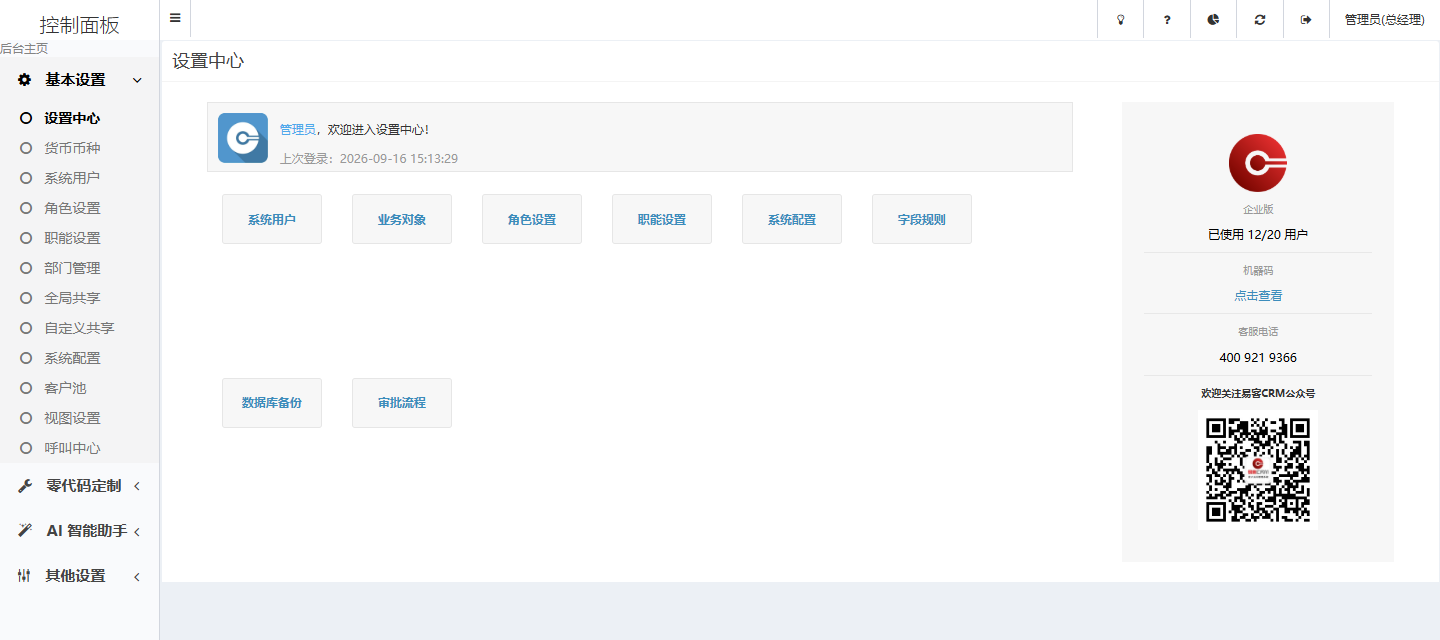
设置中心是登录控制面板后的首页。它本身不做任何配置,而是把最常用的 8 个设置入口集中在一处,并展示当前系统的版本、已使用/授权用户数和机器码,方便管理员快速定位功能、申请授权和联系客服。
页面概览
-
左侧导航:控制面板全部功能按「基本设置」「零代码定制」「AI 智能助手」「其他设置」四组排列,点击组名展开或收起;顶部「≡」按钮可收起整条侧栏。
-
欢迎条:当前登录管理员的头像与姓名,以及「上次登录」时间(即本次登录之前的那一次;首次登录显示 0000-00-00 00:00:00)。
-
快捷入口:8 个按钮,与左侧导航中的对应菜单打开的是同一个页面:
快捷入口 对应导航位置 「系统用户」 基本设置 › 系统用户 「业务对象」 零代码定制 › 业务对象 「角色设置」 基本设置 › 角色设置 「职能设置」 基本设置 › 职能设置 「系统配置」 基本设置 › 系统配置 「字段规则」 零代码定制 › 字段规则 「数据库备份」 其他设置 › 数据库备份 「审批流程」 零代码定制 › 审批流程 -
右侧信息卡:「企业版」、「已使用 N/M 用户」、「机器码」、「客服电话」、「欢迎关注易客CRM公众号」二维码。各项含义见下文「字段与选项说明」。
-
右上角图标(从左到右):
- 灯泡图标:「页面引导」——重新播放当前页面的操作引导,见下文「使用页面引导」。
- 「?」:「实施手册」——新标签页打开在线文档。
- 饼图图标:新标签页打开 CRM 前台登录页。
- 刷新图标:「清除缓存」。
- 退出图标:退出登录——会先弹出「是否退出?」确认。
- 最右侧显示当前管理员姓名与角色,如「管理员(总经理)」。
操作步骤
查看机器码
- 在右侧信息卡「机器码」下点击「点击查看」。
- 「点击查看」原地变为机器码文本,没有弹窗也没有复制按钮,用鼠标选中后复制即可。
- 申请或续期授权时,把这串机器码提供给客服。
使用页面引导
管理员第一次打开控制面板的某个页面时,约 3 秒后会自动弹出这个页面的操作引导:页面变暗,逐个高亮控件并说明用途,提示框右下角有「← 上一步」「下一步 →」按钮和「1 / N」计数,最后一步是「完成」。第一次进入控制面板时,引导会先把左侧导航的四个分组和顶部栏的图标讲一遍,再讲当前页面。
每个页面的引导只自动弹一次,由浏览器记住:换一台电脑或清理过浏览器数据后会再次弹出;中途点击「×」关闭也算看过。想再看一遍时,点击右上角的灯泡图标「页面引导」即可,只重播当前页面的引导。
清除缓存
修改了菜单、字段、模板等设置后,若前台没有立即生效:
- 点击右上角的刷新图标(鼠标悬停提示「清除缓存」)。
- 系统弹出「已清除缓存!」提示,确定后自动回到设置中心。
- 再刷新前台页面即可看到最新配置。
清除缓存也会把最新的字段信息同步给 AI 智能助手,所以改完字段后点一次最稳妥。提示里若多出一行重建失败或跳过的说明,把它截图发给实施人员即可,缓存本身已经清除,不受影响。切换到其他浏览器标签页时,控制面板也会自动清一次缓存;但以手动点击为准。
字段与选项说明
| 项目 | 含义 | 备注 |
|---|---|---|
| 「企业版」 | 版本名称 | 固定显示 |
| 「已使用 N/M 用户」 | N = 当前状态为「激活」且未删除的系统用户数(含 admin);M = 授权用户数 | M 读取自服务器上的授权文件;没有授权文件时显示 0。截图中的 12/20 为示例值 |
| 「机器码」 | 本套系统的唯一标识,申请授权时需提供 | 由服务器网卡地址和数据库名组成(网卡地址::数据库名),换服务器或换数据库后会变化,授权需重新申请 |
| 「客服电话」 | 申请授权、扩容时联系 | 以页面显示为准 |
注意事项
- 「已使用 N/M 用户」中 M 为授权上限。N 已达到 M 时,在「系统用户」点击「保存」新建用户会弹出「用户许可超过最大数,请联系我们购买用户许可!」,用户不会被创建,当前登录不受影响;需联系客服扩容后再建(详见「系统用户」一章的注意事项)。
- M 显示为 0 不是「不限」,而是服务器上没有找到授权文件;这种状态下同样无法新建系统用户。请联系客服获取授权文件。
- 将用户设为「禁止」或删除,会释放名额,N 会相应减少。