
打印模板
后台位置:零代码定制 › 打印模板
功能简介
前台用户在报价单、合同订单、出库单这类记录的详情页点击「打印」,系统按打印模板把记录数据填进去生成一页可打印的单据。本页按模块管理这些模板:每个模块自带一套「默认」模板,可以直接改,也可以新增多套不同版式的模板供用户选择。模板是在编辑器里排版的网页,记录数据用形如 [var.NO] 的变量代入,产品明细用 [product.name] 这类变量按行展开。本章用报价单模块的「手册演示-报价单模板」做例子。
页面概览
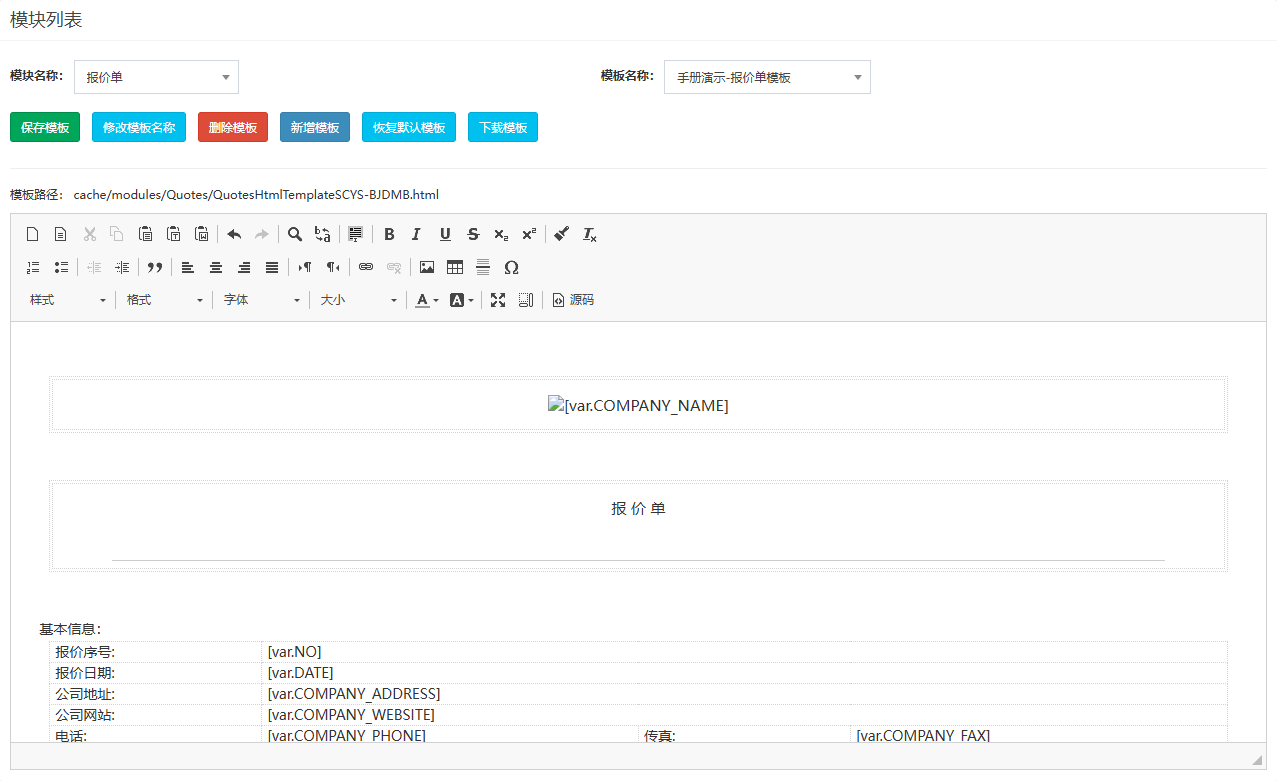
- 「模块名称」:下拉列出所有支持打印的模块,含「模块开发」建的自定义模块和「工单配置」建的工单模板。
- 「模板名称」:下拉列出当前模块的全部模板,切换后编辑器载入该模板。
- 顶部按钮:「保存模板」「修改模板名称」「删除模板」「新增模板」「恢复默认模板」「下载模板」。
- 「模板路径」:当前模板文件的保存位置,只作提示。
- 编辑器:所见即所得地编辑模板,工具栏最右的「源码」切换到网页源码。
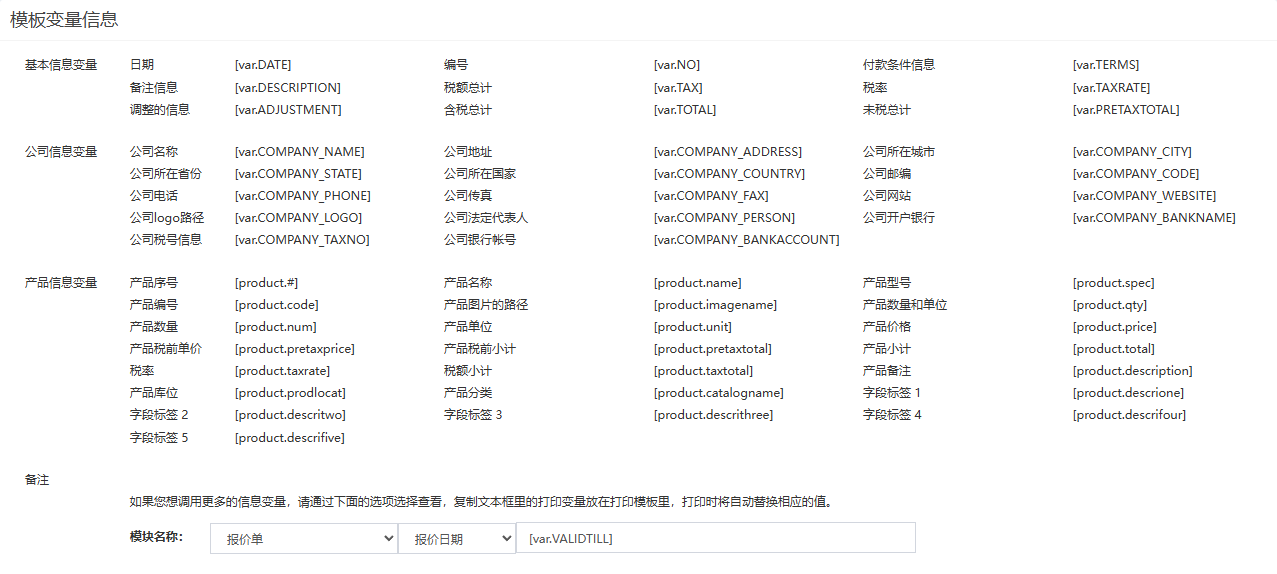
- 「模板变量信息」:编辑器下方的对照表,分「基本信息变量」「公司信息变量」「负责人信息变量」「客户和供应商信息变量」「联系人和供应商联系人信息变量」「产品信息变量」几组;末尾「备注」里有一个按模块取字段变量的选择器。
操作步骤
新增模板
- 在「模块名称」里选中模块,例如「报价单」。
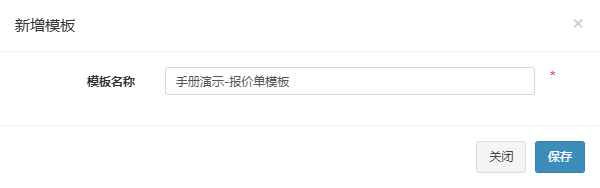
- 点击「新增模板」,弹出「新增模板」弹窗。
- 填写「模板名称」,例如「手册演示-报价单模板」;同一模块里名称不能重复,否则提示「模板名称重复」。
- 点击「保存」,提示「保存成功」,「模板名称」下拉切换到新模板。
- 新模板以「默认」模板的内容为底;如果编辑器是空白的,点击「恢复默认模板」,在「是否恢复默认模板,你所做的修改将不被保存?」提示中确定,提示「恢复成功」后默认内容就载入了编辑器。
- 按下一节修改内容,最后点击「保存模板」。
编辑模板内容
- 在「模块名称」「模板名称」里选中要改的模板,编辑器显示它的内容。
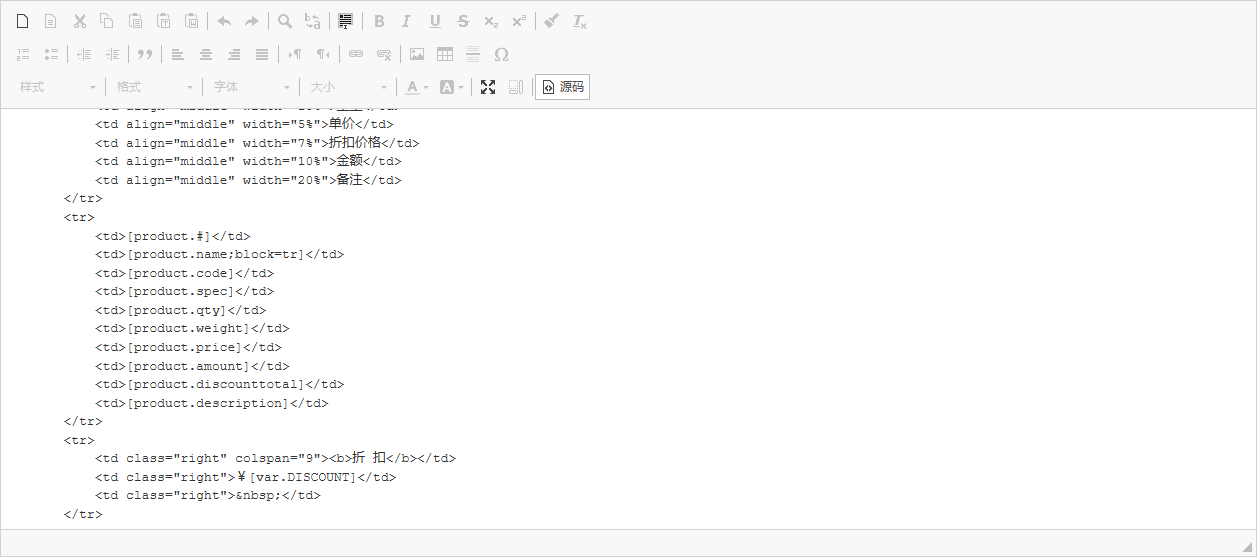
- 像编辑文档一样调整文字、表格和版式;要精确控制时点击「源码」直接改网页源码。需要代入数据的位置写上变量,写法见「插入变量」。
- 点击「保存模板」,提示「保存成功」。前台下一次打印就用新内容,不需要清除缓存或重新登录。
改「默认」模板的方法相同;改坏了点击「恢复默认模板」取回系统自带的内容,再点击「保存模板」。
插入变量
变量原样写在模板正文里,打印时替换成该记录的值:
- 单据本身和公司、负责人、客户、联系人的常用信息,直接从「模板变量信息」对照表里复制,如
[var.NO](编号)、[var.DATE](日期)、[var.COMPANY_NAME](公司名称)、[var.ACCOUNT_NAME](客户名称)。 - 对照表里没有的字段,用「备注」里的选择器:在「模块名称」里选模块,在旁边的下拉里选字段,右侧文本框显示变量,复制即可。选当前单据所在的模块得到
[var.字段名],选「客户」「供应商」得到[var.ACCOUNT_字段名],选「联系人」「供应商联系人」得到[var.CONTACT_字段名],字段名都是大写。 - 产品明细:在表格里放一行,第一个产品变量写成
[product.name;block=tr],表示这一行按明细逐行重复;同一行其他单元格写[product.code]「产品编号」、[product.qty]「产品数量和单位」、[product.price]「产品价格」、[product.total]「产品小计」等。产品档案里的其他字段也能用,写成[product.字段名],字段名小写,如[product.weight]。 - 公司 Logo 按「默认」模板的写法放一个图片,图片地址用
[var.COMPANY_LOGO];产品图片用[product.imagename]。 - 报价单、合同订单等带金额的单据还可以用
[var.TOTAL_BIG]打印合计金额的大写。
修改模板名称和顺序
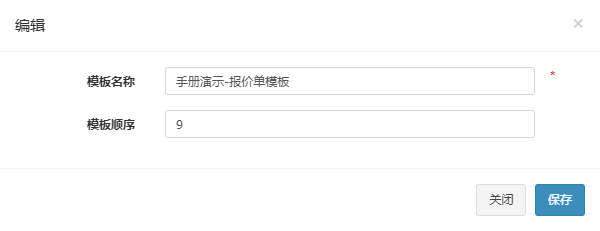
- 选中模板后点击「修改模板名称」,弹出「编辑」弹窗。
- 改写「模板名称」和「模板顺序」;两项都不能为空,否则提示「请填写模板名称」「请填写模板顺序」。
- 点击「保存」,提示「修改成功!」,页面刷新。
删除模板
选中要删的模板,点击「删除模板」,在「是否删除?」提示中确定,提示「删除成功」,「模板名称」下拉刷新。「默认」模板不能删除;一个模块只剩一套自建模板时也不能删,提示「当前模块只有一个打印模板,不能删除」。
下载模板
选中模板后点击「下载模板」,浏览器下载该模板的网页文件,文件名是「模板路径」里显示的内部文件名而不是模板名称。用于备份,或交给熟悉网页的人在本机修改后再从「源码」粘贴回来保存。
在前台打印单据
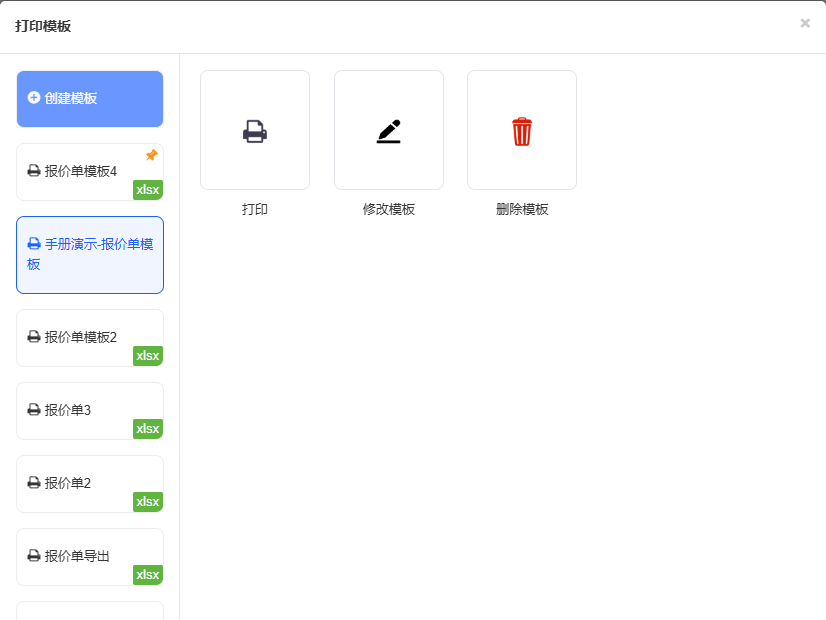
用户打开记录详情页,在右侧「快捷方式」面板点击「打印」,弹出「打印模板」弹窗:左侧列出该模块的全部模板,右侧显示选中模板可做的操作。选中一套模板后点击「打印」,系统把记录数据填进模板并打开浏览器的打印对话框。列表里的图钉图标「置顶」把常用模板固定在最前。
管理员在这个弹窗里还能看到「创建模板」和「修改模板」「删除模板」:「创建打印模版」(页面拼作「模版」)新开标签页跳到本页并选中该模块,「修改模板」跳到本页并选中该模板;「创建 Word 模板」「创建 Excel 模板」以及弹窗里按「报价单」「合同订单」「进货单」「发货单」「工单」分页展示的推荐模板,管理的是导出用的 Word、Excel 模板,不在本页维护。
字段与选项说明
| 字段 | 含义 | 备注 |
|---|---|---|
| 「模块名称」 | 要维护模板的模块 | 每个模块的模板各自独立 |
| 「模板名称」(下拉) | 当前模块的模板,「默认」是系统自带的那套 | 按「模板顺序」从大到小排列 |
| 「模板名称」(弹窗) | 模板在本页下拉和前台弹窗里显示的名字 | 必填,同一模块内不能重复 |
| 「模板顺序」 | 排序用的数字,越大越靠前 | 必填;前台弹窗里「置顶」的模板始终在最前 |
注意事项
- 不要给「默认」模板改名:改名后系统就认不出它是默认模板,「恢复默认模板」和新增模板复制默认内容可能失败。
- 变量区分大小写,方括号、点号都要用半角字符;写错的变量打印时不会报错,只是该处得不到正确的值。
- 产品明细那一行只需要一个带
;block=tr的变量,且必须放在表格的一行里,系统按这一行逐条复制。 - 底部选择器里选「产品」得到的是大写的
[var.字段名]写法,放在产品明细行里不会被替换;明细行里的产品字段一律用小写的[product.字段名]。