
主菜单
后台位置:零代码定制 › 主菜单
功能简介
前台左侧导航由若干一级菜单组成(「首页」「客户」「销售」「库存」等),每个一级菜单展开后是一组模块。本页管理这套导航:拖动一级菜单排顺序,给一级菜单改中文名称,把模块放进某个一级菜单或从导航里拿掉,并排列模块在菜单里的先后。这里的设置对所有用户生效,不按角色区分;用户实际看到的模块还要经过「职能设置」的权限过滤。本章用测试系统里一个空的一级菜单做例子,临时命名为「手册演示-资源」。
页面概览
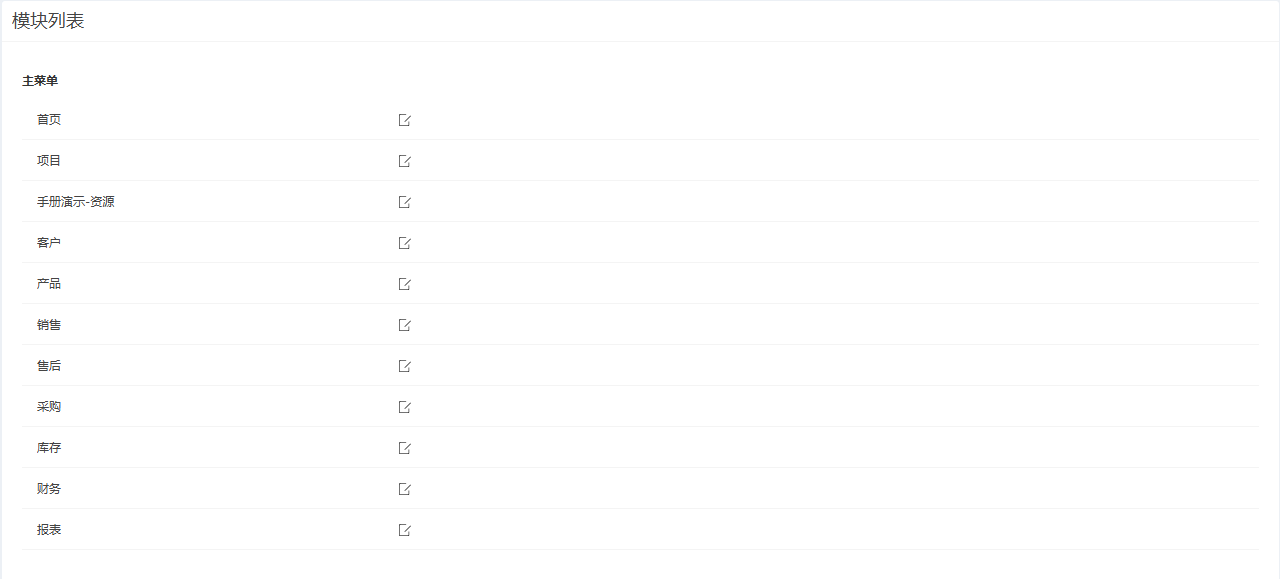
- 列表区:标题「模块列表」,下方「主菜单」小节按当前顺序列出全部一级菜单,每行右侧一个「编辑」图标。没有新建和删除按钮,一级菜单的数量是固定的。
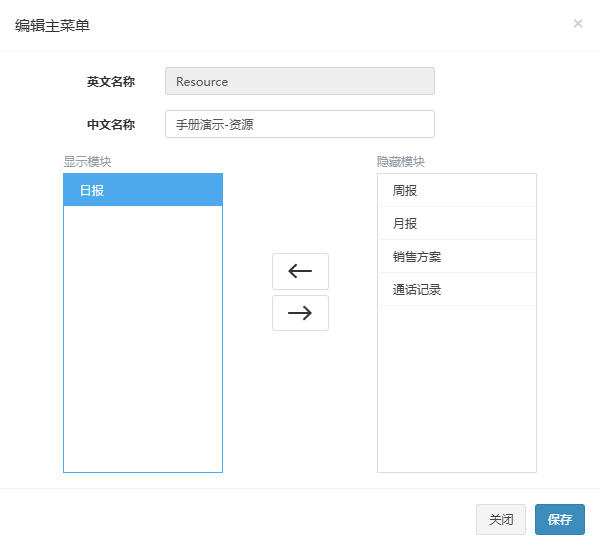
- 弹窗:点击「编辑」打开「编辑主菜单」,含「英文名称」「中文名称」两个输入框和「显示模块」「隐藏模块」两个列表框,中间是「左移」「右移」两个箭头按钮。
操作步骤
调整一级菜单的顺序
在列表区按住某个一级菜单,上下拖到目标位置后松开,系统随即保存并提示「保存成功」,页面自动刷新,列表按新顺序显示。前台左侧导航的一级菜单随之按这个顺序排列。
调整一级菜单下的模块
- 点击该一级菜单所在行的「编辑」图标,弹出「编辑主菜单」弹窗。
- 「显示模块」列出这个菜单下现有的模块,「隐藏模块」列出还没有放进任何一级菜单的模块。点击其中一项选中它(蓝底),再点击「左移」把它放进「显示模块」,或点击「右移」把它移到「隐藏模块」;也可以直接把条目从一个列表框拖到另一个。
- 在「显示模块」里上下拖动条目,决定模块在前台该菜单下的先后。
- 点击「保存」,弹窗关闭,页面刷新。
修改一级菜单的名称
- 点击「编辑」图标打开弹窗,「英文名称」是灰色的,不能改。
- 改写「中文名称」,例如「手册演示-资源」。
- 点击「保存」。列表区和前台导航都改用新名称。
让改动在前台生效
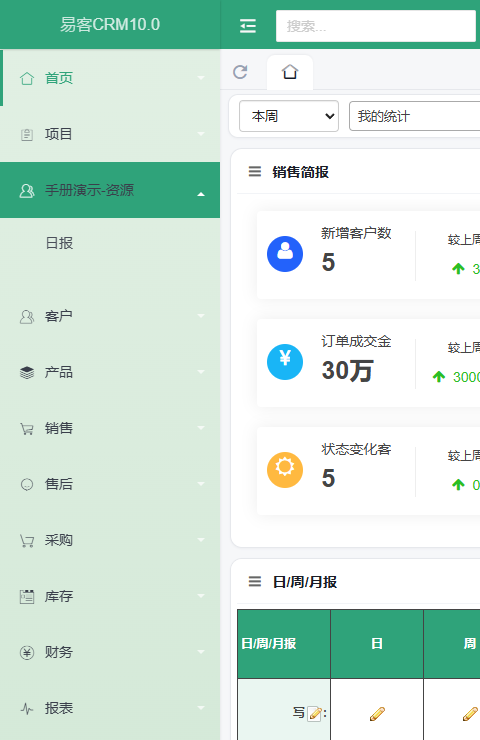
上面三种改动保存后,到「设置中心」点击「清除缓存」,用户刷新前台页面即可看到新的导航,不需要重新登录。前台左侧导航默认收起只显示图标,鼠标悬停在图标上展开该菜单下的模块;点击顶部栏左侧的菜单按钮可以把导航整体展开。
字段与选项说明
| 项目 | 含义 | 备注 |
|---|---|---|
| 「英文名称」 | 一级菜单的内部名称 | 只读 |
| 「中文名称」 | 一级菜单在前台导航和本页列表里显示的名称 | 不要留空,留空保存后前台该菜单没有名字 |
| 「显示模块」 | 前台该一级菜单下要显示的模块,从上到下就是前台的顺序 | 可以为空,为空时前台不显示这个一级菜单,它在本页列表里仍然保留,随时可以再放模块进去 |
| 「隐藏模块」 | 没有放进任何一级菜单的模块 | 一个模块只能属于一个一级菜单,已在别的菜单里的模块不会出现在这里 |
注意事项
- 「隐藏模块」只是不在前台导航里出现,不等于禁止访问:有权限的用户仍可通过关联记录里的链接等入口打开该模块。要限制访问,到「职能设置」取消该模块的权限。
- 反过来,模块放进了「显示模块」,前台用户也只在自己的职能对该模块有权限时才能看到它;管理员看到全部显示模块。「首页」始终对所有用户显示。
- 「模块开发」新建的自定义模块在新增时已选定所属「主菜单」,安装后会自动出现在对应一级菜单的「显示模块」里;之后要换菜单,在本页把它从原菜单移到「隐藏模块」,再到目标菜单里加回来。