
呼叫中心
后台位置:基本设置 › 呼叫中心
功能简介
系统对接的呼叫中心是容联七陌(7moor)。这一页保存七陌分配给公司的接入账号;配好之后,系统用户里填了坐席账号的员工会在保存时同步到七陌,七陌产生的每一通电话会回传成前台「通话记录」模块里的一条记录并带上录音,来电时还能按号码弹出对应客户。当前版本的前台没有内置软电话拨号条,坐席在七陌自己的工作台里接打电话。整个系统只保存一套呼叫中心账号;没有使用容联七陌的公司可以跳过本页。
页面概览
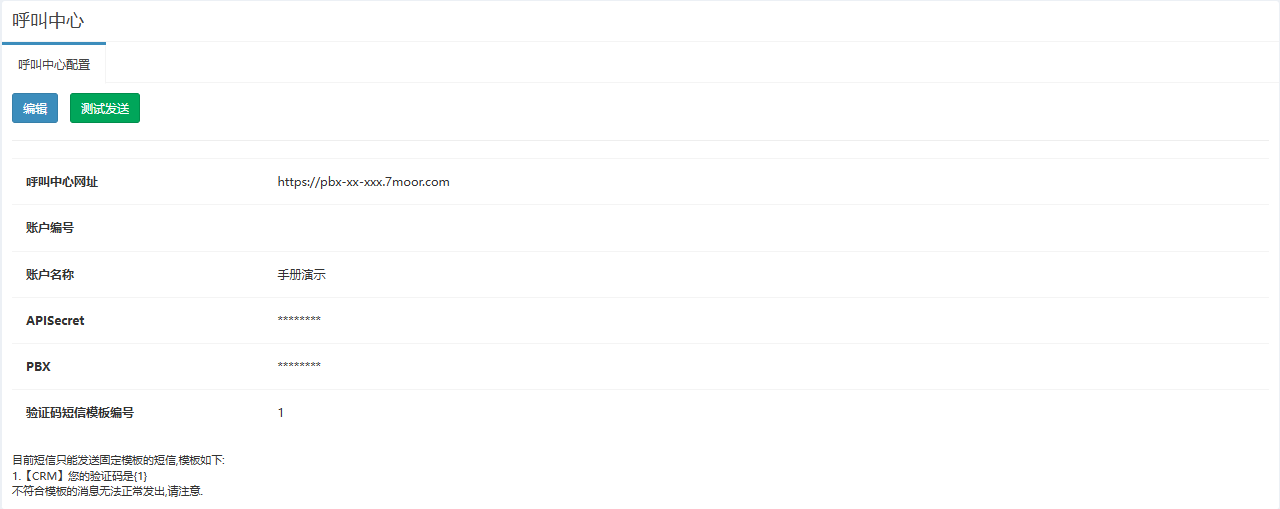
- 页签:只有「呼叫中心配置」一个。
- 顶部按钮:「编辑」打开修改弹窗;「测试发送」跳转到「系统配置」页面,本页并不发送测试短信。
- 列表区:逐行显示「呼叫中心网址」「账户编号」「账户名称」「APISecret」「PBX」「验证码短信模板编号」的当前值。
- 模板说明:列表下方是用当前账号从七陌读回的短信模板,格式为「编号.签名内容」,如「1.【CRM】您的验证码是{1}」;账号不正确时这里为空。
操作步骤
填写接入账号
- 从七陌管理后台取得公司的接入信息。
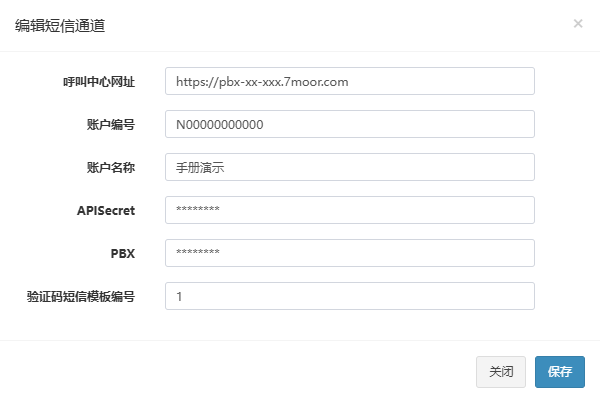
- 点击「编辑」,弹出「编辑短信通道」弹窗(标题沿用了旧名称,编辑的就是呼叫中心账号)。
- 填写「呼叫中心网址」「账户编号」「账户名称」「APISecret」「PBX」「验证码短信模板编号」,含义见下文「字段与选项说明」;六项都不做必填检查。
- 点击「保存」,提示「保存成功」,列表区刷新,下方的短信模板列表随之从七陌重新读取;读不到模板说明账号或密钥有误。设置保存后立即生效,不需要清除缓存或重新登录。
给员工绑定坐席
- 到「系统用户」编辑该员工,填写「手机」「呼叫中心用户名」「呼叫中心密码」。
- 选择「呼叫中心登录类型」(页面标签写作「登陆类型」);字段含义见「系统用户」一章。
- 点击「保存」。四项齐全时系统随即把「呼叫中心用户名」中「@」之前的部分作为分机号,连同姓名、手机、Email 同步到七陌坐席。七陌拒绝时提示「CallCenter Msg:」加七陌返回的原因,此时基本资料已写入,但「角色」「部门」、企业微信和飞书账号、头像都没有保存,要修正后重新保存。员工在前台修改自己的资料时同样会同步,七陌拒绝则整条资料都不保存。
查看通话记录和来电弹屏
- 请实施人员在七陌管理后台把通话记录推送和来电弹屏指向本系统。
- 在前台打开「通话记录」模块查看回传的电话:每通电话一条记录,包含「呼叫类型」「客户号码」「本机号码」「通话时间」「通话时长」,录音文件作为附件保存。
系统按号码把记录匹配到联系人或客户,挂在该客户名下并归其负责人所有,匹配不到时归系统管理员;客户上的通话次数、呼出均长等统计同步更新。来电弹屏按来电号码查找客户:找到就打开该客户详情页,并把该客户的查看、编辑权限共享给接听坐席(这份共享不会自动收回),找不到则打开填好电话的新建客户表单。
字段与选项说明
| 字段 | 含义 | 备注 |
|---|---|---|
| 「呼叫中心网址」 | 七陌分配的呼叫中心访问地址 | 形如 https://pbx-xx-xxx.7moor.com |
| 「账户编号」 | 七陌账户编号,接口签名和坐席同步都靠它 | 见「注意事项」 |
| 「账户名称」 | 七陌账户名 | 只作记录 |
| 「APISecret」 | 七陌接口密钥,与「账户编号」一起用于接口签名 | |
| 「PBX」 | 七陌分配的话务平台标识 | 只作记录 |
| 「验证码短信模板编号」 | 七陌短信模板编号 | 当前版本的验证码短信走「系统配置」的「短信推送模板信息」通道,此项不参与发送 |
注意事项
- 「账户编号」一栏在本页始终显示为空,并且通过「编辑」保存会把已保存的账户编号清空,导致模板读取失败,此后每次保存绑定了坐席的用户都会因同步失败而中断。已经接入七陌的系统不要在本页点「保存」;需要改账号时联系实施人员处理。
- 前台不再内置拨号条:点击号码旁的电话图标只会提示「此功能需开通呼叫中心!」,外呼在七陌工作台完成。
- 「APISecret」在本页和弹窗里都是明文,只让系统管理员打开控制面板。