
系统配置
后台位置:基本设置 › 系统配置
功能简介
系统配置是控制面板里影响面最广的一页:前台的单据流转规则、查重字段、税率与小数位、登录页的 Logo 和公司信息、发邮件和发短信的账号、销售提成规则、成本价对哪些岗位可见、各角色能看哪些报表,以及钉钉、企业微信、e签宝、工商查询、快递公司这些外部接入,都在这里设置。实施上线前要把这页从头到尾过一遍;上线后每一项改动都影响全体前台用户。
页面概览
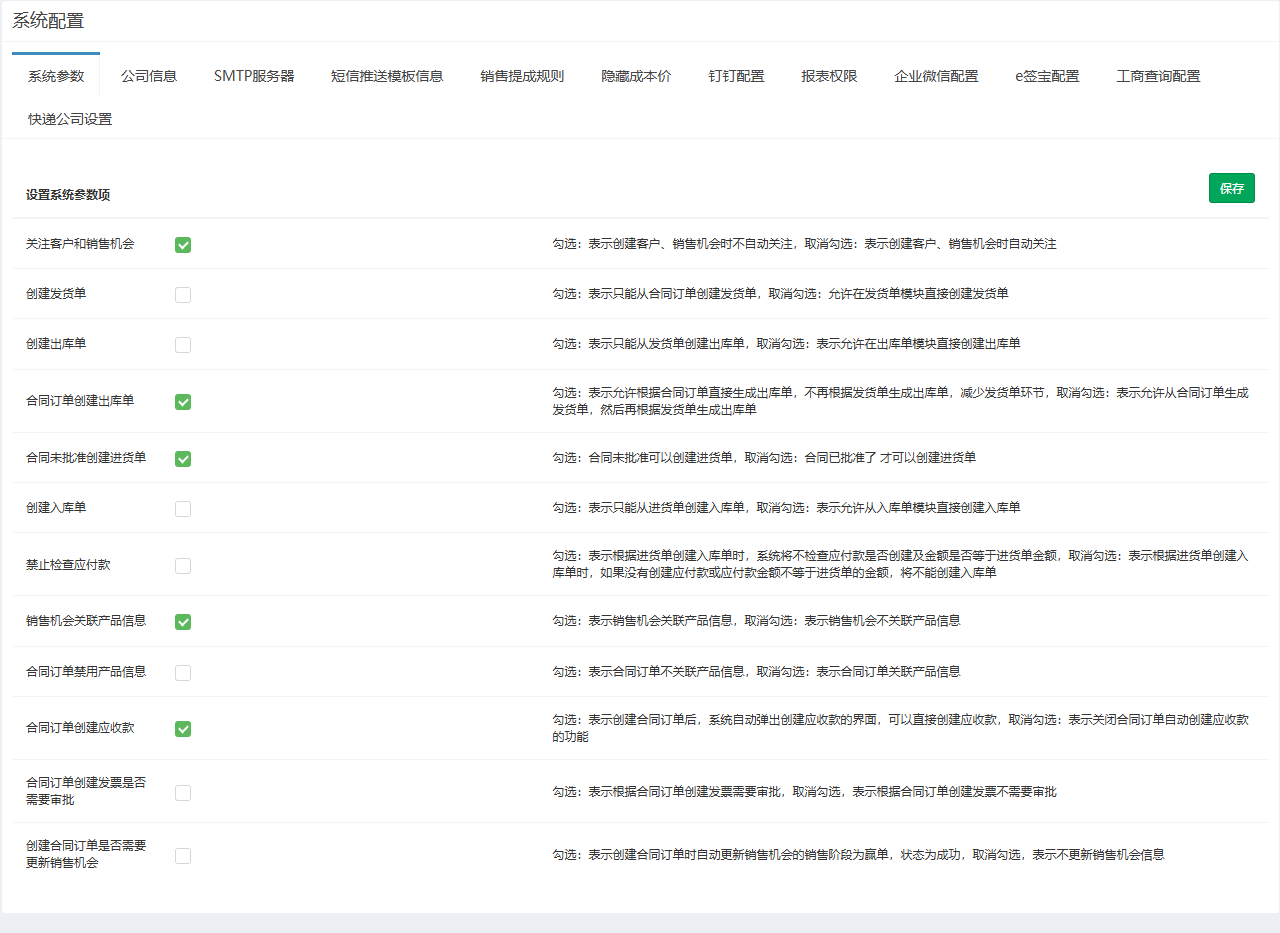
- 页签:从左到右共 12 个:「系统参数」「公司信息」「SMTP服务器」「短信推送模板信息」「销售提成规则」「隐藏成本价」「钉钉配置」「报表权限」「企业微信配置」「e签宝配置」「工商查询配置」「快递公司设置」。打开页面默认停在「系统参数」,切换页签会丢失未保存的改动。
- 列表区:每个页签是独立的表单或列表;表单类页签左列是设置项名称、中列是复选框或输入框、右列是说明。
- 顶部按钮:「系统参数」「隐藏成本价」「钉钉配置」「报表权限」「企业微信配置」「工商查询配置」「快递公司设置」这 7 个页签各有一个绿色「保存」,一次保存整个页签;「公司信息」没有「保存」按钮;「SMTP服务器」「短信推送模板信息」「销售提成规则」「e签宝配置」是列表,分别用「创建SMTP服务器」「创建短信推送模板信息」「新增」「创建e签宝应用配置」打开新建弹窗,逐条保存。
操作步骤
「系统参数」页签
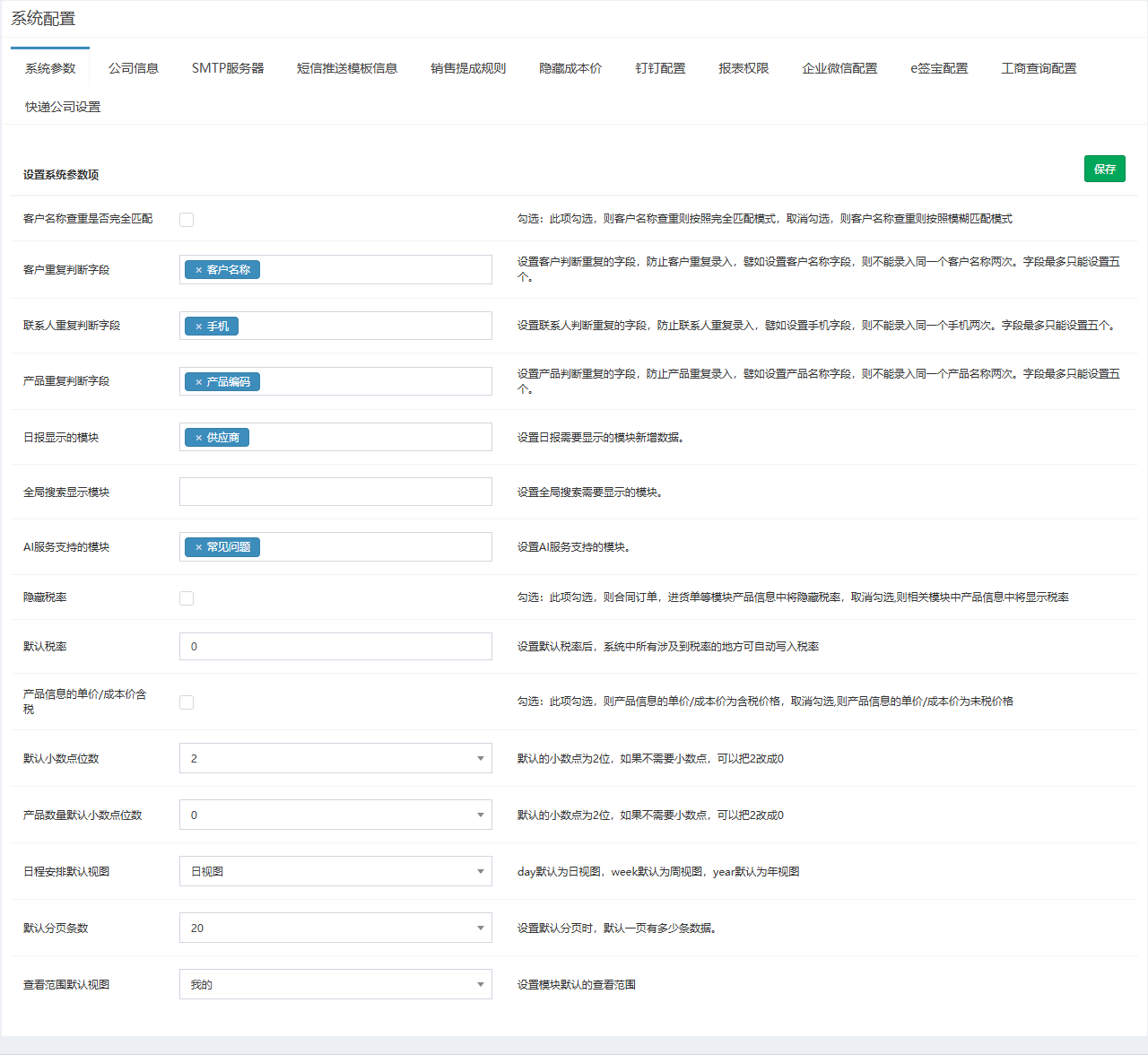
- 找到目标设置项,勾选或取消复选框,或修改输入框、下拉框的值;多选框点击空白处从下拉里选择,点击已选项上的「×」移除。
- 点击右上角「保存」,提示「保存成功」,页签重新加载。「合同订单批量创建应收款」「进货单批量创建应付款」的比例之和不等于 10 时提示「应收款计划的比例必须为10,例如:3,5,2或者7,3等等。」,只填一个数字时提示「如果您想让销售订单的应收款计划次数为1,清空设置项即可。」,都不会保存。
- 前台下一次打开页面即按新设置运行;「查看范围默认视图」「查看范围是否显示禁止用户」两项例外,见「注意事项」。
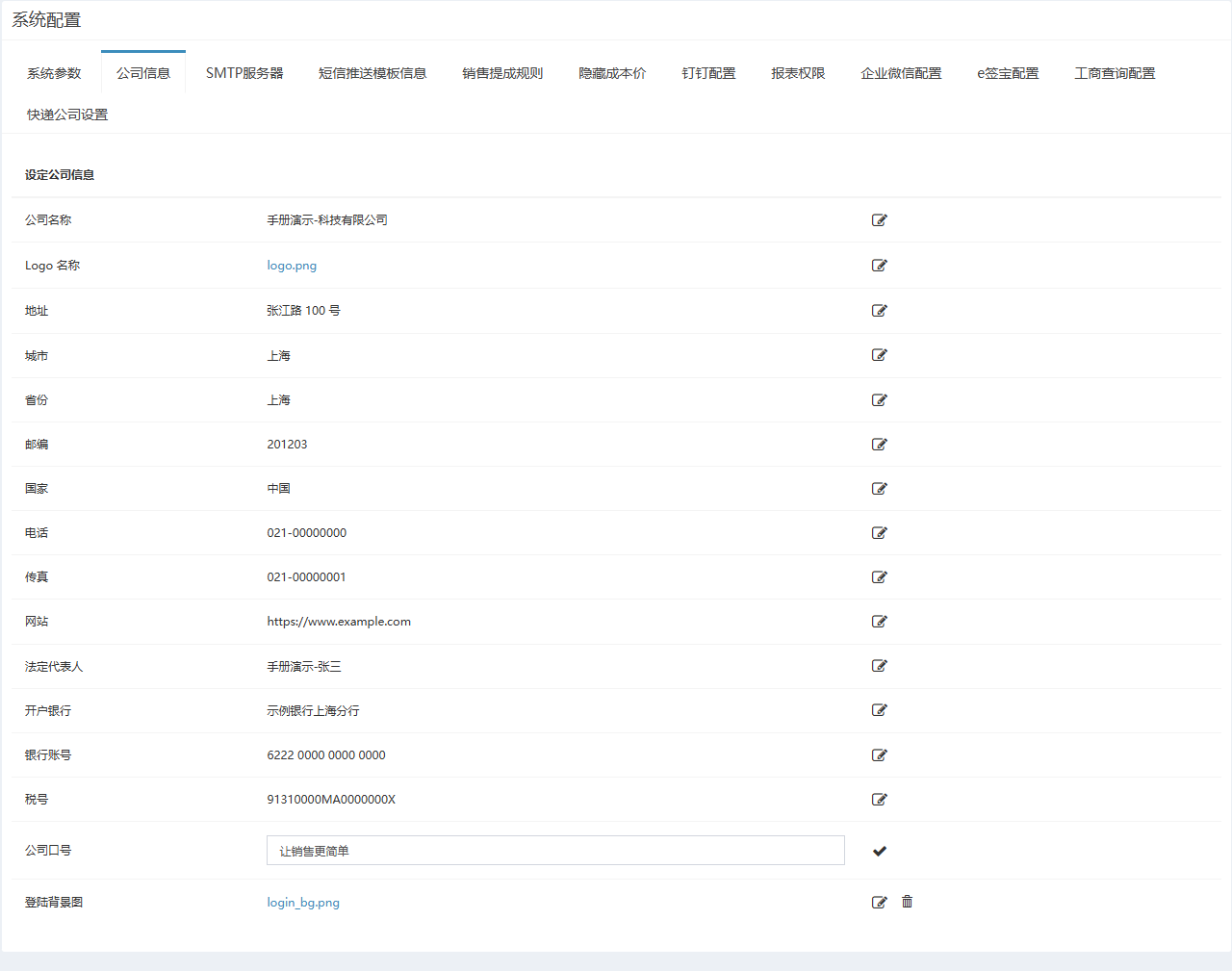
「公司信息」页签
- 点击目标行右侧的编辑图标,该行的值变为输入框。
- 修改内容后点击同一行的「✓」,提示「保存成功」。每一行单独保存,改多行就逐行操作。
- 「Logo 名称」「登录背景图」两行点击编辑图标后变为文件选择框,点击「选择 …」选取 jpg、png、gif 图片。
- 点击「上传」,提示「保存成功」,行内显示新文件名,点击文件名可预览。
- 「登录背景图」行的删除图标点击后确认「确认删除?」,即移除背景图。
- 到「设置中心」点击「清除缓存」,登录页才会显示新的 Logo、「公司口号」、背景图和页脚信息;单据打印中的公司抬头立即使用新值。
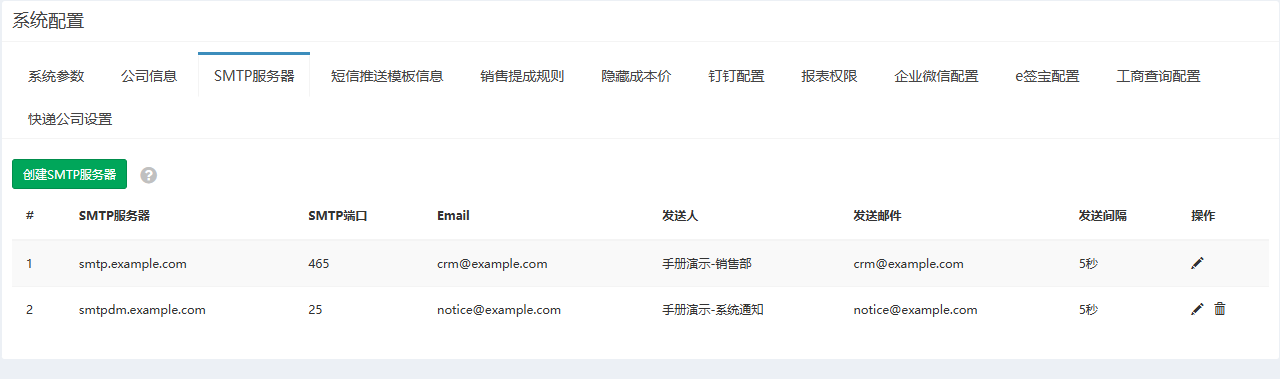
「SMTP服务器」页签
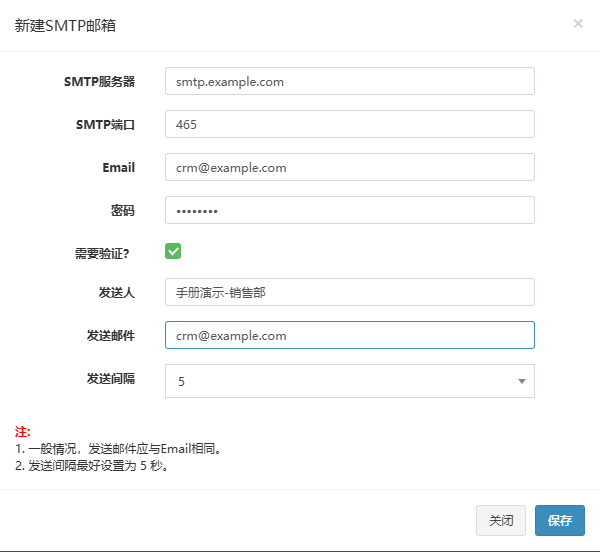
- 点击「创建SMTP服务器」,弹出「新建SMTP邮箱」弹窗。
- 填写「SMTP服务器」「SMTP端口」「Email」「密码」,勾选「需要验证?」,填写「发送人」「发送邮件」,选择「发送间隔」。
- 点击「保存」。勾选了「需要验证?」时系统随即用这组账号向「发送邮件」地址发一封测试邮件,失败会弹出服务器返回的错误。
- 测试失败时记录已经保存,点击该行编辑图标修正后重新保存即可再测。
- 列表第 1 行是默认服务器,不能删除;第 2 行起可删除。保存后前台立即使用新配置。
「短信推送模板信息」页签
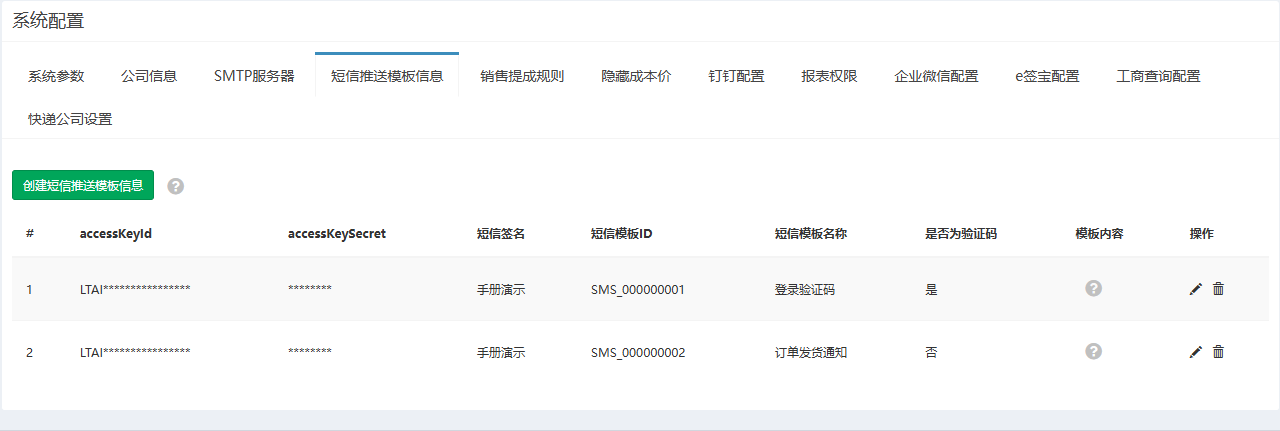
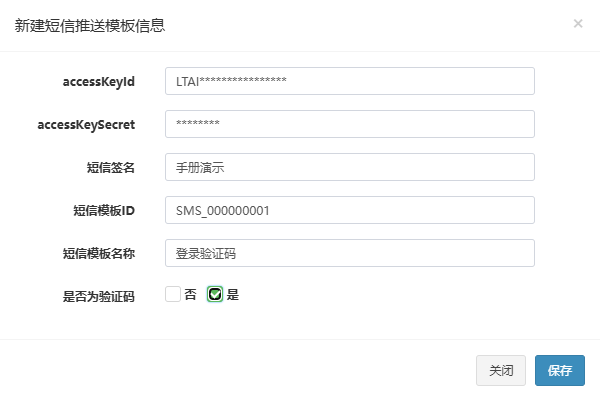
- 点击「创建短信推送模板信息」,弹出「新建短信推送模板信息」弹窗。
- 填写阿里云短信服务的「accessKeyId」「accessKeySecret」「短信签名」「短信模板ID」,填写便于识别的「短信模板名称」,在「是否为验证码」选「是」或「否」。
- 点击「保存」。系统用这组密钥到阿里云读取模板正文,成功后列表「模板内容」列的「?」图标悬停可见;前台每次选用模板时也会重新到阿里云读取,密钥或模板 ID 有误时前台显示「模板尚未准备完毕!」。保存后立即可用。
「销售提成规则」页签
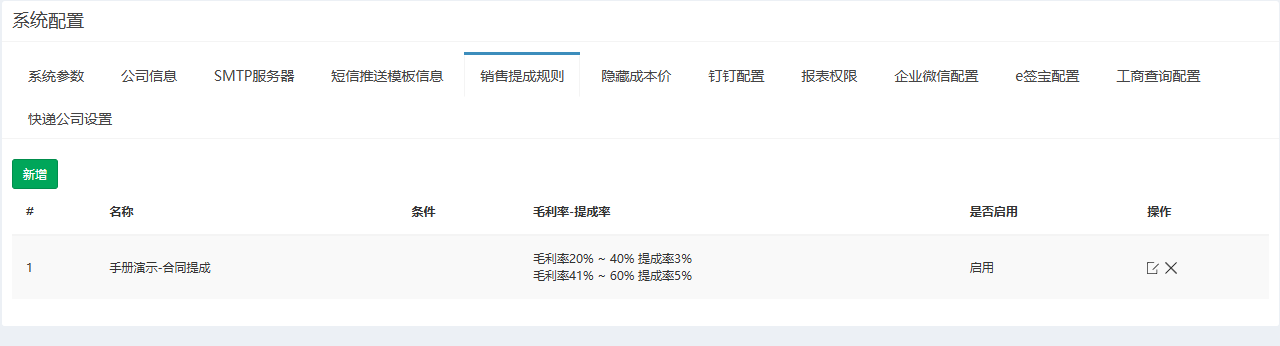
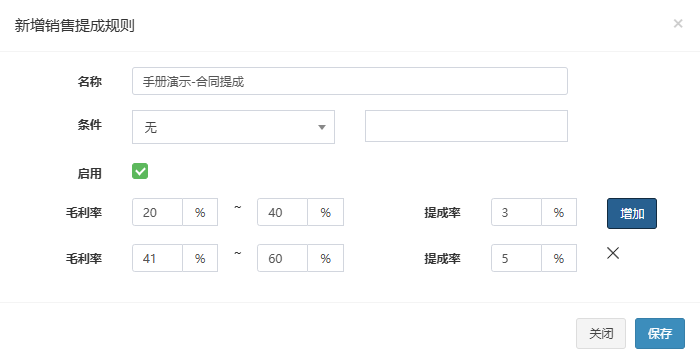
- 点击「新增」,弹出「新增销售提成规则」弹窗。
- 填写「名称」。
- 勾选「启用」。
- 在「毛利率」两个输入框填写区间下限和上限,在「提成率」填写该区间的提成比例;点击「增加」添加下一档,点击行尾「×」删除该档。
- 点击「保存」,提示「保存成功」。此后前台保存合同订单时,系统按每条产品明细的毛利率所在档位写入「提成率」,再按「系统参数」中的「提成计算规则」算出提成金额。
- 列表中点击编辑图标可修改,点击「×」删除。
「隐藏成本价」页签
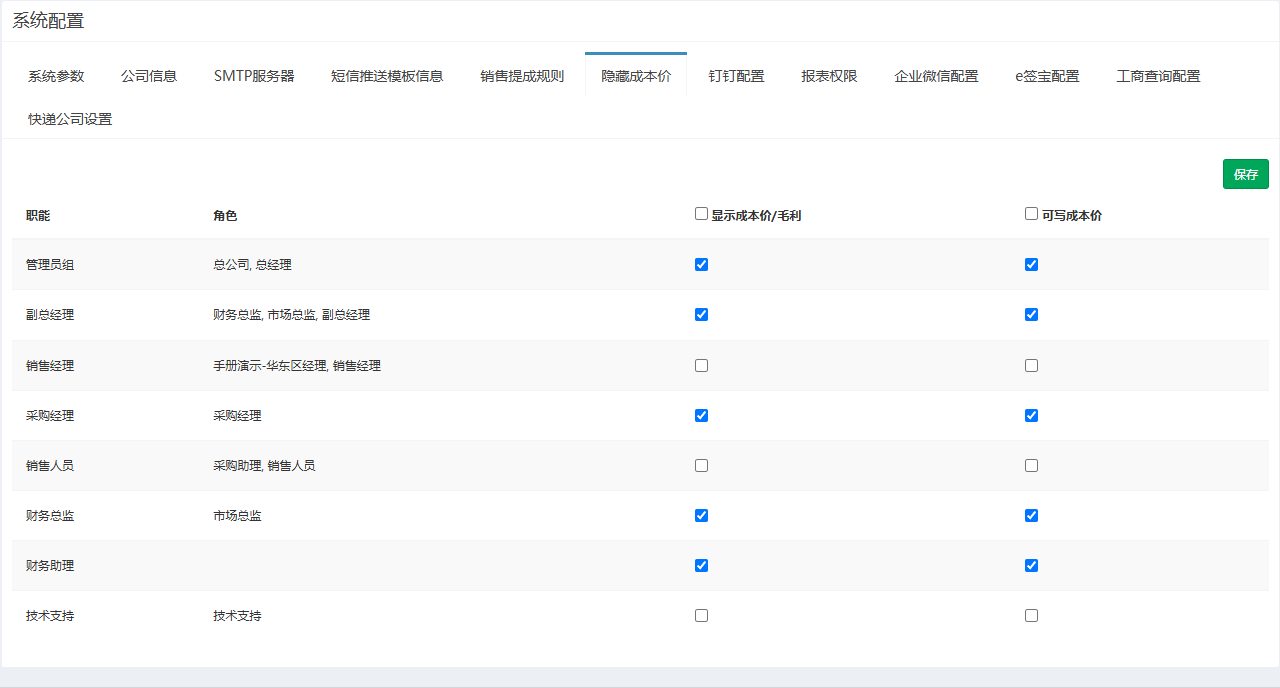
- 列表每行是一个职能,「角色」列显示绑定了该职能的角色。
- 勾选或取消「显示成本价/毛利」「可写成本价」;表头的两个复选框可整列全选或全不选。
- 点击「保存」,提示「保存成功」。
- 到「设置中心」点击「清除缓存」后生效。
「钉钉配置」页签
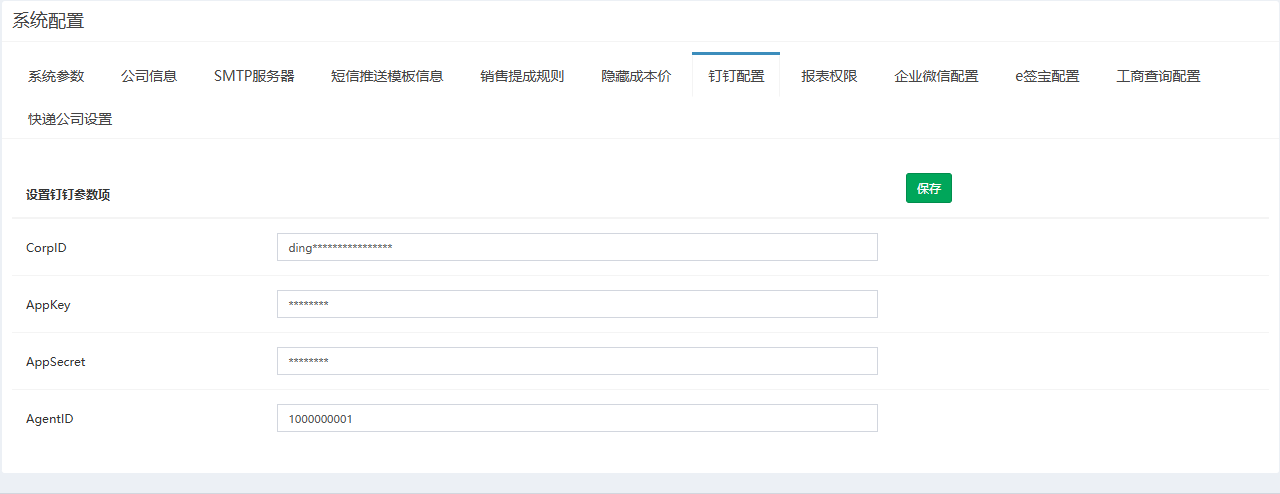
- 填写钉钉企业内部应用的「CorpID」「AppKey」「AppSecret」「AgentID」。
- 点击「保存」,提示「保存成功」,立即生效。
- 仅保存本页签不足以启用钉钉工作通知,钉钉接入还需实施人员在服务器端完成应用授权配置。
「报表权限」页签
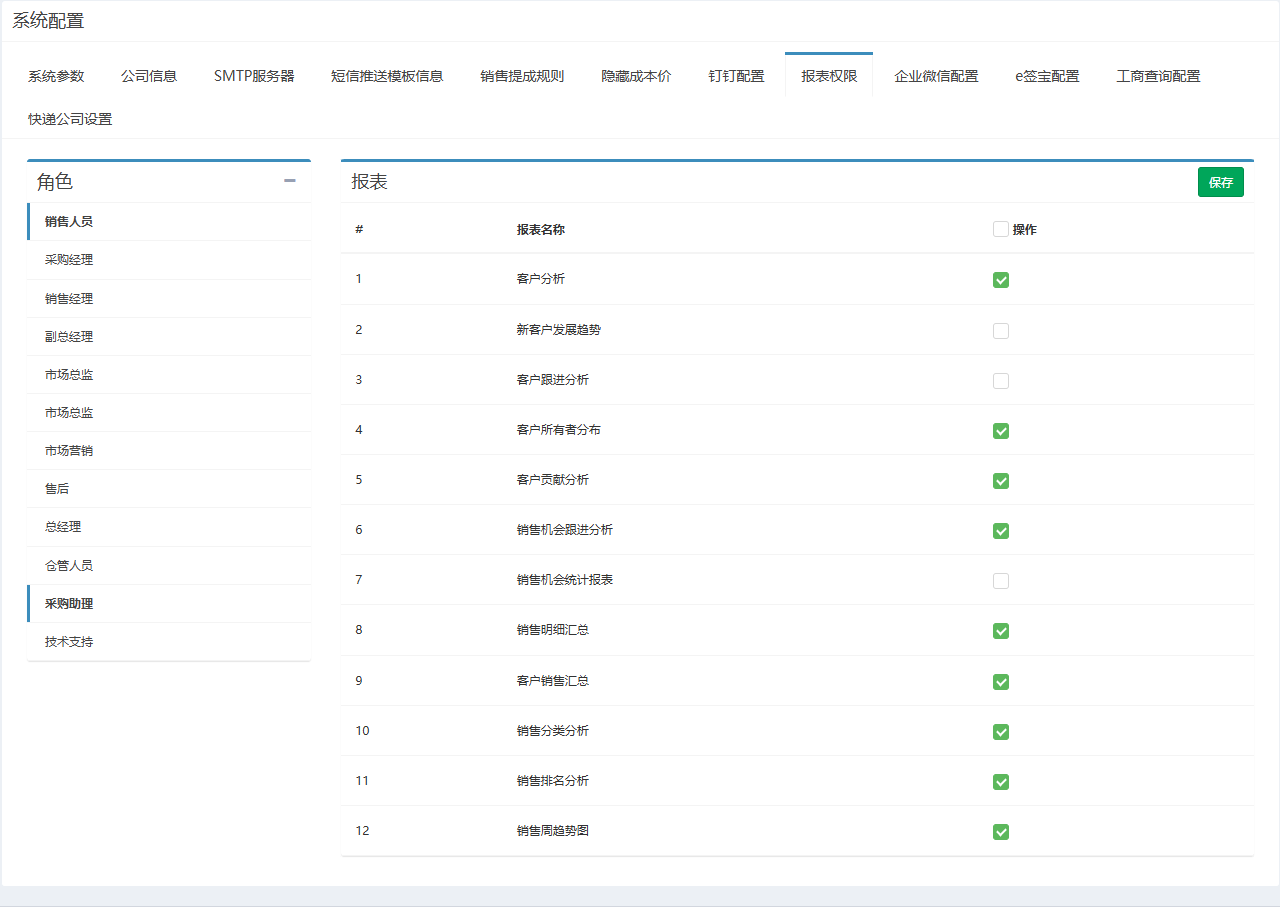
- 在左侧「角色」列表点击一个角色,右侧「报表」列表显示该角色所属职能可用的报表;绑定同一职能的角色同时高亮,共用一份设置。
- 勾选或取消各报表行的复选框,表头「操作」旁的复选框可全选。
- 点击「保存」,提示「保存成功」。
- 到「设置中心」点击「清除缓存」后生效。
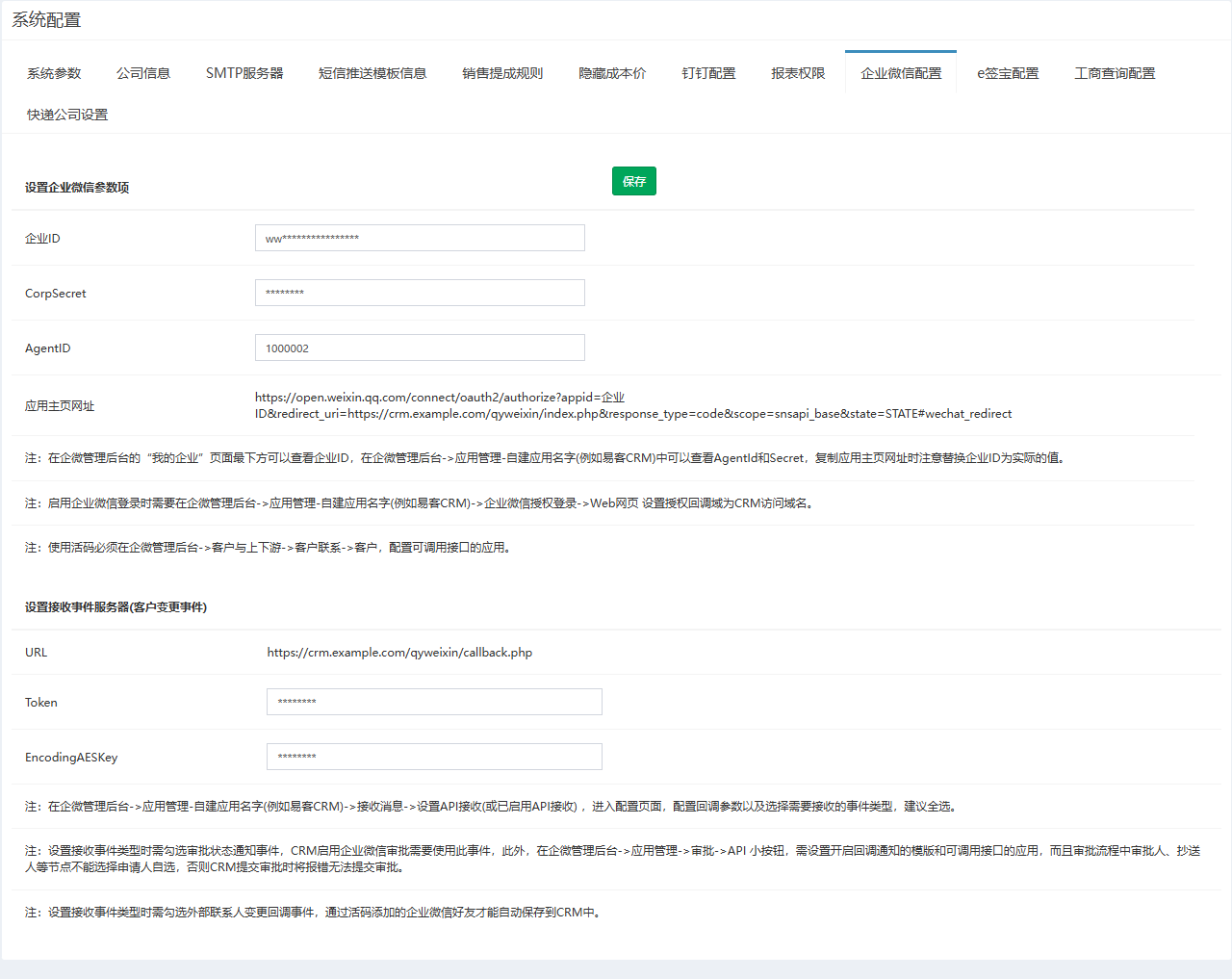
「企业微信配置」页签
- 在「设置企业微信参数项」填写「企业ID」「CorpSecret」「AgentID」。
- 把「应用主页网址」中的「企业ID」替换成实际值,填到企业微信管理后台自建应用的主页地址里。
- 把「设置接收事件服务器(客户变更事件)」下的「URL」填到企业微信管理后台自建应用的接收消息设置里。
- 把企业微信管理后台生成的「Token」「EncodingAESKey」填回本页。
- 按页面上几段「注:」的提示,在企业微信管理后台开通审批、活码功能所需的事件。
- 点击「保存」,提示「保存成功」,立即生效。
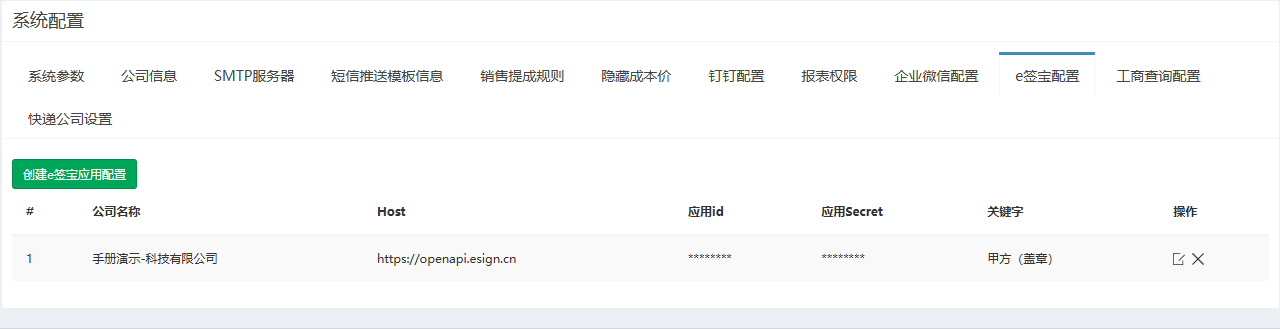
「e签宝配置」页签
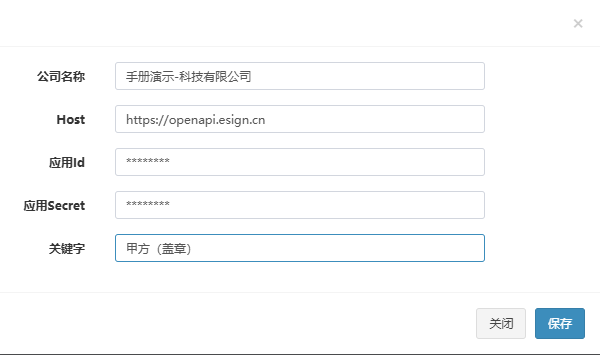
- 点击「创建e签宝应用配置」,弹出弹窗。
- 填写「公司名称」「Host」「应用Id」「应用Secret」「关键字」。
- 点击「保存」,提示「保存成功」。前台在报价单、合同订单发起电子签时从这些配置中选择签署公司,立即可用;可配置多家公司,各行可编辑、删除。
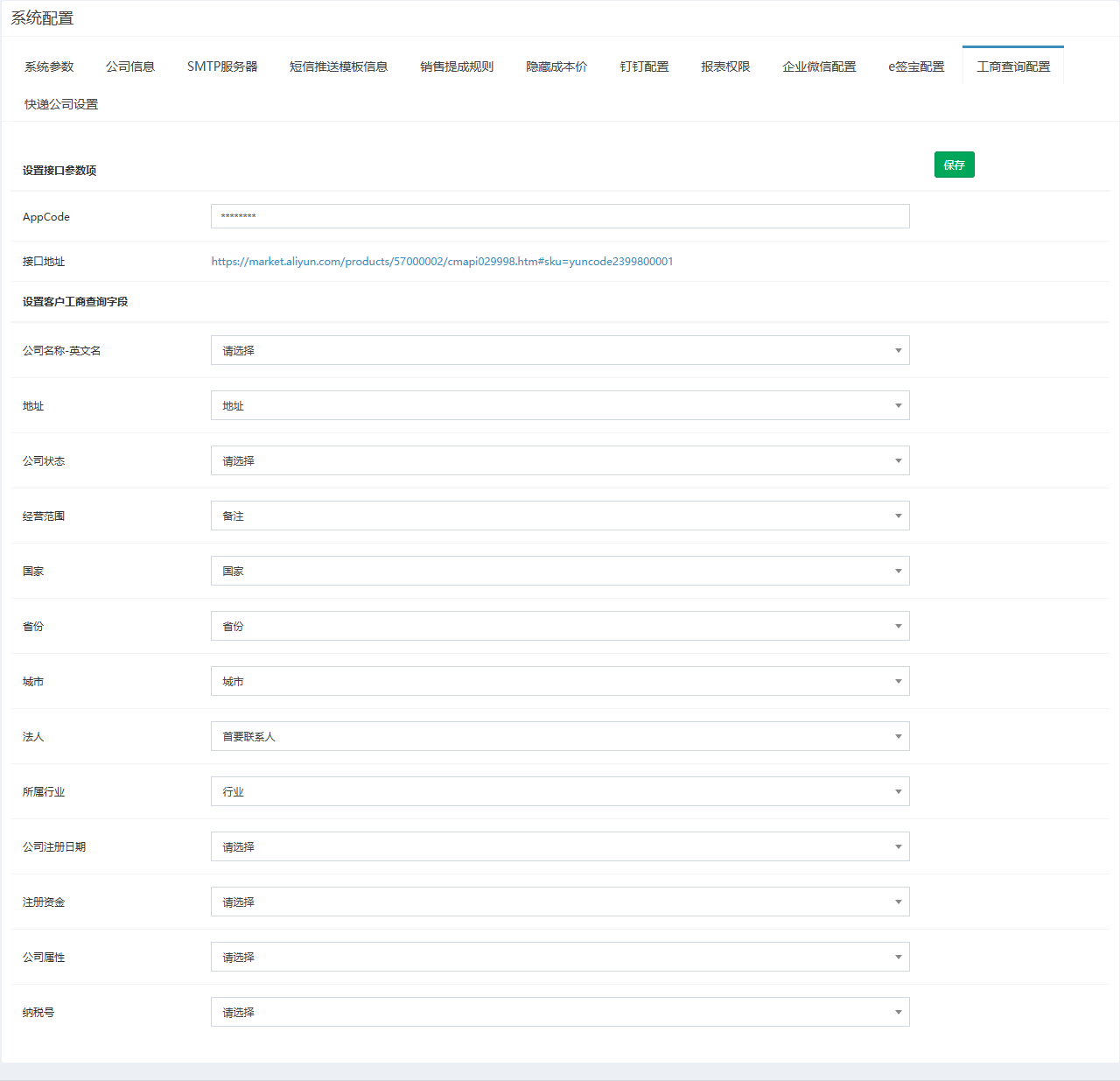
「工商查询配置」页签
- 在阿里云云市场购买「接口地址」所指的企业工商信息查询接口。
- 把购买后得到的「AppCode」填入。
- 在「设置客户工商查询字段」为接口返回的每项信息选择写入客户模块的哪个字段,留「请选择」的项不写入。
- 点击「保存」,提示「保存成功」,立即生效。此后前台新建或编辑客户时,点击「客户名称」右侧的「工商」按钮,系统按输入的名称查询并把结果填进选定的字段。
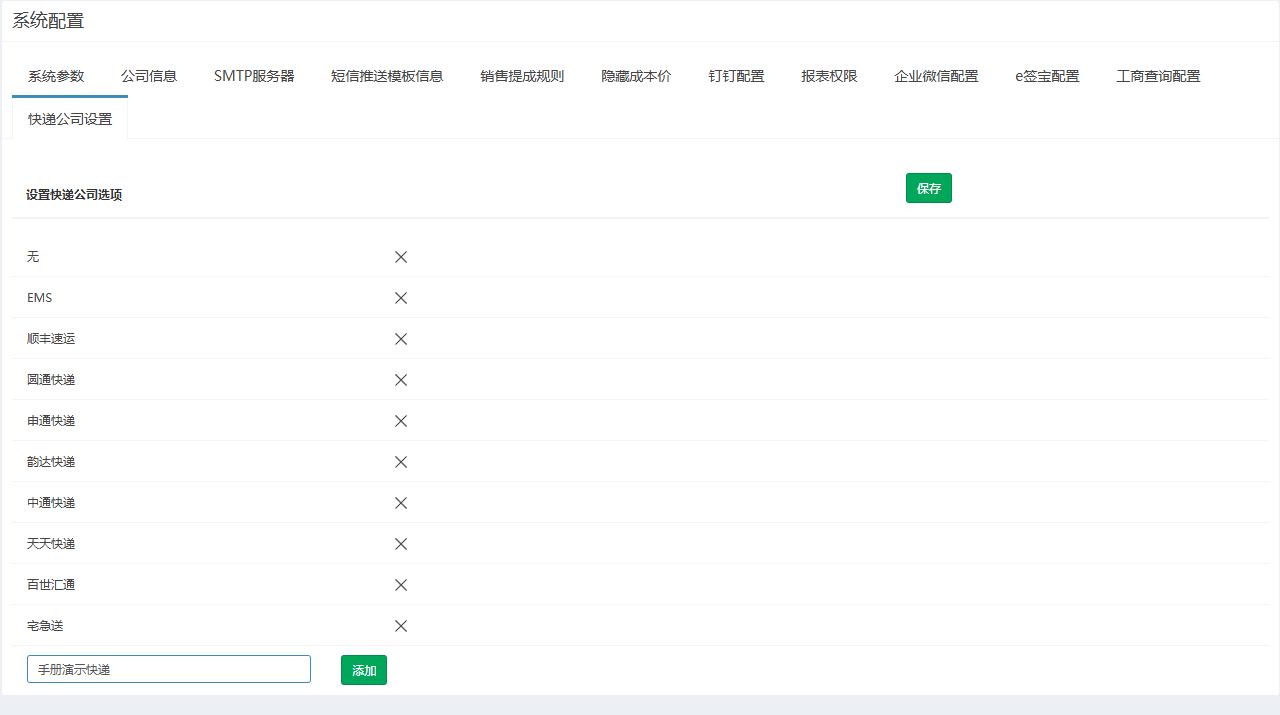
「快递公司设置」页签
- 拖动一行可调整顺序。
- 点击行尾「×」移除该公司;第一行「无」是前台不填快递公司时的选项,建议保留。
- 在底部输入框填写新公司名称,点击「添加」;名称为空时提示「快递公司名称不能为空!」。
- 点击「保存」,提示「保存成功」。
- 到「设置中心」点击「清除缓存」后,前台下拉才显示新列表。
字段与选项说明
「系统参数」页签
| 字段 | 含义 | 默认·备注 |
|---|---|---|
| 「关注客户和销售机会」 | 勾选:创建客户、销售机会时不自动关注;取消:自动关注 | |
| 「创建发货单」 | 勾选:只能从合同订单创建发货单;取消:发货单模块可直接新建 | |
| 「创建出库单」 | 勾选:只能从发货单创建出库单;取消:出库单模块可直接新建 | |
| 「合同订单创建出库单」 | 勾选:合同订单可直接生成出库单,跳过发货单;取消:先生成发货单再生成出库单 | |
| 「合同未批准创建进货单」 | 勾选:合同未批准也可创建进货单;取消:合同批准后才能创建 | |
| 「创建入库单」 | 勾选:只能从进货单创建入库单;取消:入库单模块可直接新建 | |
| 「禁止检查应付款」 | 勾选:从进货单创建入库单时不检查应付款;取消:应付款未创建或金额与进货单不符时不能入库 | |
| 「销售机会关联产品信息」 | 勾选:销售机会带产品明细;取消:不带 | |
| 「合同订单禁用产品信息」 | 勾选:合同订单不带产品明细,「总计」改为手工输入;取消:带产品明细并自动合计 | |
| 「合同订单创建应收款」 | 勾选:保存合同订单后自动弹出创建应收款界面;取消:不弹出 | |
| 「合同订单创建发票是否需要审批」 | 勾选:从合同订单创建的发票需审批;取消:不需要 | |
| 「创建合同订单是否需要更新销售机会」 | 勾选:创建合同订单时把关联销售机会的销售阶段改为赢单、状态改为成功;取消:不改 | |
| 「发货单创建应收款」 | 勾选:创建发货单后,关联合同订单尚无应收款时自动弹出创建应收款界面;取消:不弹出 | |
| 「进货单创建应付款」 | 勾选:创建进货单后自动弹出创建应付款界面;取消:不弹出 | |
| 「进货单只显示所选供应商的产品」 | 勾选:进货单选产品时只列出所选供应商的产品;取消:列出全部产品 | |
| 「创建付款单是否需要审批」 | 勾选:由应付款生成的付款单需审批;取消:不需要 | |
| 「销售退货单创建应付款」 | 勾选:创建销售退货单后自动弹出创建应付款界面,退货单无需审批;取消:退货单审批后才能手工创建应付款 | |
| 「销售退货单入库是否需要创建应付款」 | 勾选:退货单必须先有应付款才能入库;取消:不要求 | |
| 「发货单中产品价格」 | 勾选,且「创建发货单」也勾选(只能从合同订单创建发货单)时,发货单不显示产品价格;其他情况显示售价 | |
| 「采购退货单出库是否需要创建应收款」 | 勾选:采购退货单必须先有应收款才能出库;取消:不要求 | |
| 「出库单显示价格」 | 勾选:出库单显示产品价格;取消:不显示 | |
| 「入库单显示价格」 | 勾选:入库单显示产品价格;取消:不显示 | |
| 「合同订单批量创建应收款」 | 合同订单批量创建应收款时的期数和比例,用逗号分隔,各数之和必须为 10 | 留空为一次收齐;3,5,2 表示三期,各占 30%、50%、20% |
| 「进货单批量创建应付款」 | 进货单批量创建应付款时的期数和比例,格式同上 | 留空为一次付清 |
| 「客户名称查重是否完全匹配」 | 勾选:客户名称查重按完全相同判断;取消:名称包含即视为重复 | |
| 「客户重复判断字段」 | 保存客户时逐个检查这些字段,已有客户相同值则拒绝保存,提示以「[字段名]」开头,后接「客户已存在,当前负责人为:」及负责人 | 默认「客户名称」;最多 5 个 |
| 「联系人重复判断字段」 | 保存联系人时的查重字段 | 默认「手机」;最多 5 个 |
| 「产品重复判断字段」 | 保存产品时的查重字段 | 默认「产品编码」;最多 5 个 |
| 「日报显示的模块」 | 日报中列出当天新增数据的模块 | 留空时为客户、日程、联系记录、销售机会、报价单、合同订单、应收款 7 个模块 |
| 「全局搜索显示模块」 | 前台顶部全局搜索检索的模块 | |
| 「AI服务支持的模块」 | 前台列表页提供 AI 服务的模块 | 默认「常见问题」 |
| 「隐藏税率」 | 勾选:合同订单、进货单等单据的产品明细不显示税率;取消:显示 | |
| 「默认税率」 | 新建单据时自动填入的税率 | 默认 0 |
| 「产品信息的单价/成本价含税」 | 勾选:产品的单价、成本价按含税价计算;取消:按未税价 | |
| 「默认小数点位数」 | 金额显示的小数位 | 0–4,默认 2 |
| 「产品数量默认小数点位数」 | 产品数量的小数位 | 0–4,默认 0 |
| 「日程安排默认视图」 | 前台日程安排打开时的视图 | 「日视图」「周视图」「月视图」「列表视图」,默认「日视图」 |
| 「默认分页条数」 | 列表每页条数 | 10–5000 共 12 档,默认 20 |
| 「查看范围默认视图」 | 用户本次登录后第一次打开某个模块列表时「查看范围」的默认值 | 「我的」「所有」,默认「我的」 |
| 「查看范围是否显示禁止用户」 | 勾选:「查看范围」下拉包含状态为「禁止」的用户;取消:不包含 | |
| 「列表底部固定」 | 勾选:列表固定高度,在列表内滚动 | |
| 「列表右侧操作栏固定」 | 勾选:列表横向滚动时右侧操作列不动 | |
| 「显示我创建的记录」 | 勾选:自己创建但负责人已是别人的记录仍可见;取消:只按负责人和共享规则判断 | |
| 「修改/转移负责人时只显示下属及本人」 | 勾选:编辑记录改负责人、列表批量转移时只能选下属和自己;取消:可选所有人 | |
| 「查询其他人的数据」 | 勾选:全局搜索可搜到他人负责的联系人、联系记录和合同订单;取消:搜不到 | 他人的客户始终可搜到,只显示部分字段 |
| 「新增记录时是否禁用无编辑权限字段」 | 勾选:新建时也禁用没有「可写」权限的字段;取消:新建时可填,编辑时才禁用 | |
| 「PM消息」 | 勾选:前台右下角弹出 PM 消息框并定时刷新新消息;取消:不弹出 | |
| 「保留PM消息条数」 | 系统保留的 PM 消息上限,超出部分归档 | 1–5000,默认 5000 |
| 「推送手机APP消息」 | 勾选:用户收到 PM 消息时同时推送到手机 APP;取消:不推送 | 服务器不能使用 80 端口时无法推送 |
| 「工作邮件提醒」 | 勾选:每天给员工发一封含 PM 消息数、关键视图数的提醒邮件;取消:不发 | 需要已配置「SMTP服务器」,且服务器上的定时邮件任务在运行 |
| 「禁止每日提醒」 | 勾选:前台首页不弹每日提醒;取消:弹出 | |
| 「提成计算规则」 | 合同订单提成金额的算法:「销售金额提成比例」或「毛利提成比例」 | 默认「销售金额*提成比例」 |
| 「图片尺寸设置」 | 列表和详情页里图片字段的显示「宽度」「高度」 | 默认各 100 |
| 「非客户池客户是否遵循客户池规则」 | 勾选:不在客户池的客户也按客户池回收规则处理;取消:只处理客户池客户 | |
| 「登录时是否执行客户池规则」 | 勾选:每天第一个登录的用户触发一次客户池回收;取消:不自动执行 | 客户量大时首个登录用户会等待较久 |
| 「移入客户池时是否修改客户的负责人创建人」 | 勾选:客户移入客户池时改写负责人和创建人;取消:保留 | |
| 「登录时是否更新客户信息」 | 勾选:每天第一个登录的用户触发一次客户成交信息更新;取消:查看客户详情时才更新 | 超过 1 万客户不建议开启 |
| 「导入产品时是否覆盖重复记录」 | 勾选:导入产品时覆盖已存在的产品;取消:跳过 | |
| 「登录时是否更新产品库存信息」 | 勾选:每天第一个登录的用户触发一次产品库存和成交信息更新;取消:查看产品详情时才更新 | 超过 1 万产品不建议开启 |
| 「产品出入库时是否禁止更新产品的修改时间」 | 勾选:出入库只改库存,不改产品的修改时间;取消:两者都改 | |
| 「锁定库存初始化」 | 勾选:前台「初始化库存」不能再保存,提示「初始化库存已经锁定」;取消:可以保存 | 库存初始化完成后建议勾选 |
| 「共享编辑权限」 | 勾选:用户共享客户时同时给出编辑权限;取消:只给查看权限 | |
| 「财年起始月份」 | 报表和视图按财年统计时的起始月 | 1–12,默认 1 |
| 「隐藏电话号码」 | 勾选:列表中手机、电话只显示前 7 位(不足 11 位时显示前 5 位),其余以「****」代替;负责人本人和管理员看到完整号码,详情页始终完整;取消:全部显示 | |
| 「禁止同一个账户多电脑同时登录」 | 勾选:账号已在别处登录且 3 分钟内有操作时,再次登录被拒绝并提示「该用户已经登录,请使用其他帐号登录」;取消:允许同时登录 | |
| 「是否显示报错信息」 | 勾选:前台页面直接显示程序错误信息 | 仅排查问题时开启 |
「只允许企业微信登录」在当前版本没有实际作用,勾选与否前台行为相同。
「公司信息」页签
| 字段 | 含义 | 默认·备注 |
|---|---|---|
| 「公司名称」「网站」「电话」 | 显示在前台登录页页脚 | 未填时页脚显示软件厂商信息 |
| 「Logo 名称」 | 登录页左上角的 Logo 图片 | jpg、png、gif;未上传时显示系统默认 Logo |
| 「地址」「城市」「省份」「邮编」「国家」「传真」「法定代表人」「开户银行」「银行账号」「税号」 | 单据打印和 PDF 抬头中的公司信息 | 选填 |
| 「公司口号」 | 登录页 Logo 下方的一句话 | 默认「Best CRM」 |
| 「登录背景图」 | 登录页背景图片 | jpg、png、gif;可删除,删除后恢复默认背景;页面上该行标为「登陆背景图」 |
「SMTP服务器」页签
| 字段 | 含义 | 默认·备注 |
|---|---|---|
| 「SMTP服务器」「SMTP端口」 | 发信服务器地址和端口 | 必填 |
| 「Email」「密码」 | 登录发信服务器的账号和密码(或授权码) | 必填 |
| 「需要验证?」 | 勾选:用上面的账号密码登录服务器 | 绝大多数服务器需勾选 |
| 「发送人」 | 收件人看到的发件人名称 | |
| 「发送邮件」 | 发件地址;前台指定用哪个地址发信时按此匹配服务器 | 一般与「Email」相同 |
| 「发送间隔」 | 群发时两封邮件之间的间隔秒数 | 1–20,建议 5 |
「短信推送模板信息」页签
| 字段 | 含义 | 默认·备注 |
|---|---|---|
| 「accessKeyId」「accessKeySecret」 | 阿里云账号的访问密钥 | 必填 |
| 「短信签名」「短信模板ID」 | 阿里云短信服务里已审核通过的签名和模板编号 | 必填 |
| 「短信模板名称」 | 前台选择模板时显示的名称 | |
| 「是否为验证码」 | 「是」:该模板用于登录页「短信验证码」登录,多条时取最新一条;「否」:普通业务通知模板 |
「销售提成规则」页签
| 字段 | 含义 | 默认·备注 |
|---|---|---|
| 「名称」 | 规则名称 | 必填 |
| 「条件」 | 左侧选合同订单的下拉类型字段,右侧选该字段的值,意图是只对字段值匹配的合同订单套用本规则 | 默认「无」;当前版本此条件可能不生效,见「注意事项」 |
| 「启用」 | 是否参与计算 | 默认勾选 |
| 「毛利率」「提成率」 | 毛利率区间及对应提成率,百分数;可多档 | 各档区间不要重叠 |
「隐藏成本价」页签
| 字段 | 含义 | 默认·备注 |
|---|---|---|
| 「职能」「角色」 | 职能名及绑定它的角色 | 只读 |
| 「显示成本价/毛利」 | 该职能能否看到产品「成本价」以及合同订单、销售机会、发货单的毛利、毛利率 | 与「职能设置」→「字段使用」中的「显示」同步 |
| 「可写成本价」 | 该职能能否修改产品「成本价」 | 与「字段使用」中的「可写」同步 |
「钉钉配置」页签
| 字段 | 含义 | 默认·备注 |
|---|---|---|
| 「CorpID」「AgentID」 | 钉钉企业标识和企业内部应用的应用编号 | 在钉钉开放平台查看 |
| 「AppKey」「AppSecret」 | 该应用的凭据 |
「报表权限」页签
| 字段 | 含义 | 默认·备注 |
|---|---|---|
| 「角色」 | 角色列表,按角色所绑定的职能保存 | 没有绑定职能的角色不出现 |
| 「报表」 | 前台报表模块的全部报表,勾选即该职能可打开 | 共 42 项,截图只显示前 12 项;勾选了「管理员」的用户不受限制 |
「企业微信配置」页签
| 字段 | 含义 | 默认·备注 |
|---|---|---|
| 「企业ID」「CorpSecret」「AgentID」 | 企业微信的企业标识、自建应用的密钥和应用编号 | 在企业微信管理后台查看 |
| 「应用主页网址」 | 自建应用的主页地址,由系统生成 | 只读;复制时把「企业ID」替换成实际值 |
| 「URL」 | 接收客户变更事件的地址,由系统生成 | 只读 |
| 「Token」「EncodingAESKey」 | 企业微信接收消息设置里生成的两个值 | 与企业微信后台保持一致 |
「e签宝配置」页签
| 字段 | 含义 | 默认·备注 |
|---|---|---|
| 「公司名称」 | 前台发起签署时选择的签署主体 | 必填 |
| 「Host」 | e签宝开放平台接口地址 | 必填;正式环境为 https://openapi.esign.cn |
| 「应用Id」「应用Secret」 | e签宝应用凭据 | 必填 |
| 「关键字」 | 打印文件中定位签章位置的文字 | 选填;须与打印模板中的文字完全一致 |
「工商查询配置」页签
| 字段 | 含义 | 默认·备注 |
|---|---|---|
| 「AppCode」 | 阿里云云市场接口的调用凭据 | 未填时前台点「工商」提示「工商信息查询接口配置为空!」 |
| 「接口地址」 | 所用接口在云市场的购买页面 | 只读 |
| 「设置客户工商查询字段」各行 | 接口返回的每项信息写入客户模块的哪个字段 | 「请选择」表示不写入 |
「快递公司设置」页签
| 字段 | 含义 | 默认·备注 |
|---|---|---|
| 列表各行 | 前台「快递单」类型字段下拉中的快递公司,顺序即下拉顺序 | 可拖动排序 |
| 底部输入框与「添加」 | 新增一家快递公司 | 名称不能为空 |
注意事项
- 本页设置基本不要求用户重新登录,两项例外:「查看范围默认视图」只对用户本次登录后还没打开过的模块生效,已打开过的模块要退出重新登录才按新默认值显示;「查看范围是否显示禁止用户」读取的用户列表最长缓存 1 小时,改后到「设置中心」点击「清除缓存」,或等待不超过 1 小时。
- 「系统参数」「快递公司设置」的「保存」按当前页面内容整体覆盖:多名管理员同时修改时后保存者覆盖先保存者,改之前先刷新页面。
- 「短信推送模板信息」「钉钉配置」「企业微信配置」「e签宝配置」「工商查询配置」保存后密钥都以明文回显,任何能登录控制面板的管理员都能看到;这些页签只交给负责接入的管理员操作,截图外发前先遮盖。
- 「短信推送模板信息」「工商查询配置」依赖阿里云账号,「e签宝配置」依赖 e签宝开放平台账号,「钉钉配置」「企业微信配置」依赖对应管理后台的自建应用;这些第三方账号需先由企业自行开通,本页只是把凭据填进来。
- 「隐藏成本价」保存时会覆盖之前在「职能设置」→「字段使用」里为毛利、毛利率类字段单独设的显示规则。
- 「销售提成规则」的「条件」在当前版本可能不生效,设了条件的规则仍可能对所有合同订单套用。请不要依赖它区分提成;确需按条件区分时,先在测试环境用一张合同订单验证。
- 「销售提成规则」只在保存合同订单时计算,改规则不会回算历史订单;需要更新的旧订单重新保存一次即可。编辑规则保存后视为一条新规则。