
视图设置
后台位置:基本设置 › 视图设置
功能简介
视图是前台列表页顶部的那一排标签,例如客户模块的「所有」「今年客户」「7天未联系」:每个视图保存一套筛选条件、显示列和排列方式,点一下就切换。视图本身在前台列表页创建和修改;这一页给管理员一个总览,按模块列出所有视图,看清哪个是默认视图、哪些进了工作台、哪些对全员公开,并通过拖动调整它们在前台的先后顺序。
页面概览
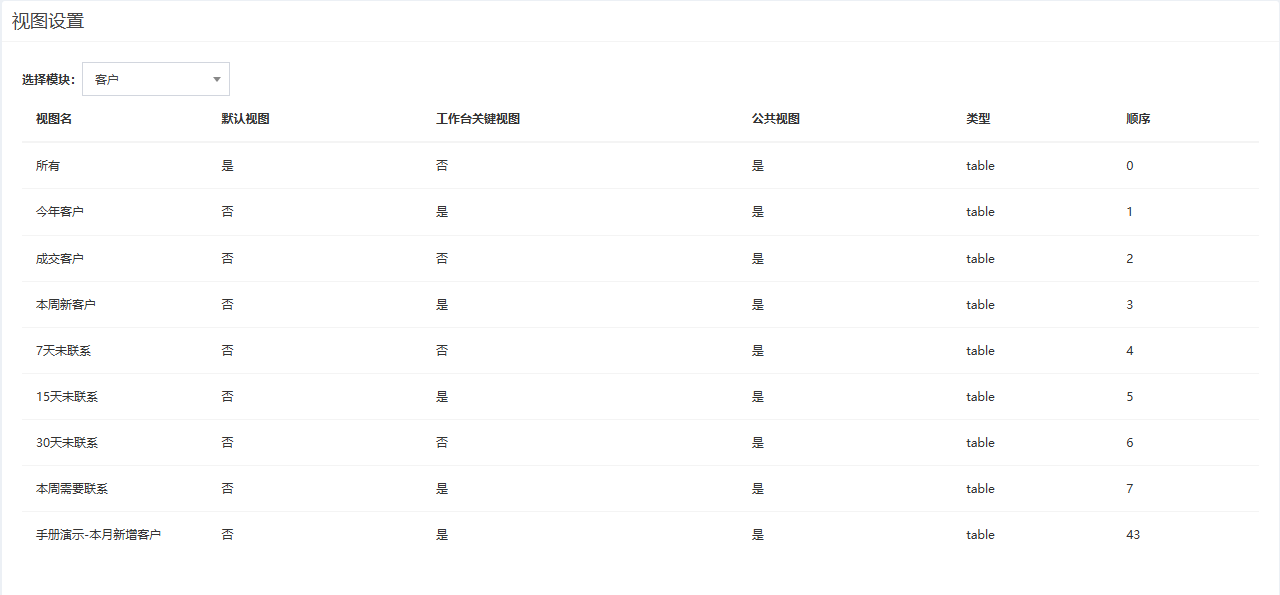
- 顶部按钮:「选择模块」下拉,打开页面默认选中下拉里的第一个模块。
- 列表区:该模块的全部视图,列为「视图名」「默认视图」「工作台关键视图」「公共视图」「类型」「顺序」;没有搜索和分页,每行可上下拖动。
操作步骤
查看某个模块的视图
- 在「选择模块」下拉中选择模块,可输入名称过滤。
- 列表区随即切换为该模块的视图,按「顺序」列从小到大排列,与前台列表页标签的先后一致。
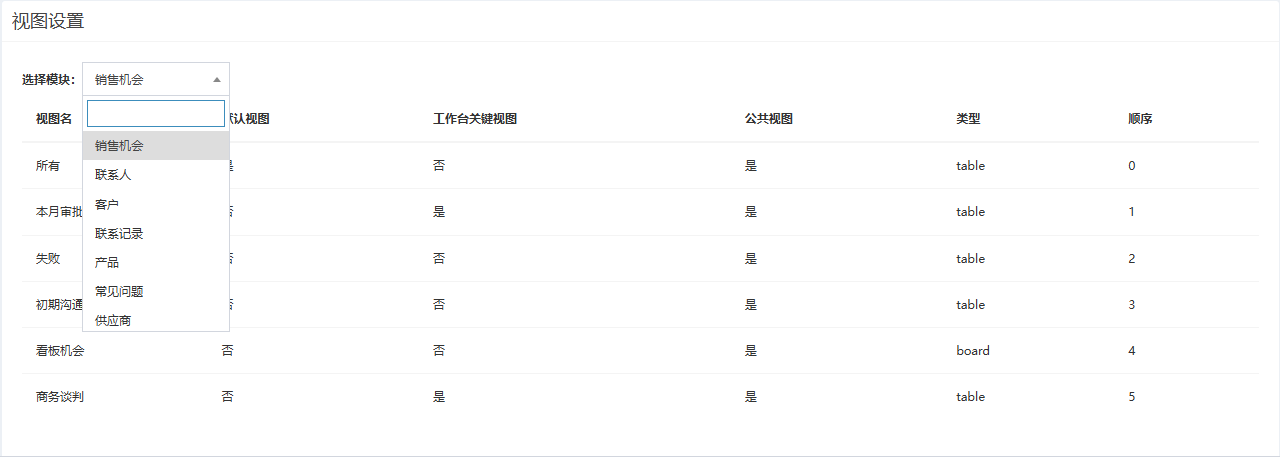
调整视图顺序
- 按住某一行拖到目标位置后松开。
- 提示「保存成功」,列表刷新,「顺序」列从 0 起重新编号。
- 到「设置中心」点击「清除缓存」,前台用户下次打开该模块列表页时标签才按新顺序排列,不需要重新登录。
在前台创建和维护视图
- 在前台列表页点击「创建视图」,选择「网格视图」「看板视图」「卡片视图」「甘特图」「分组视图」之一(「图表」项不会生成视图)。
- 填写「视图名称」,按需勾选「默认视图」「工作台关键视图」「公共视图」或选择「角色」。
- 点击「保存」,新标签出现在列表页。
- 切到该视图,用列表页的「筛选」「字段」等工具设置条件和显示列,设置随视图保存。
- 点击视图标签旁的下拉可「编辑视图」「删除视图」;这些操作需要用户所属职能勾选了该模块的「设置视图」。
字段与选项说明
| 列 | 含义 | 备注 |
|---|---|---|
| 「视图名」 | 前台标签上显示的名称 | |
| 「默认视图」 | 「是」表示用户打开该模块列表页时先显示这个视图 | 每个模块只能有一个 |
| 「工作台关键视图」 | 「是」表示该视图显示在前台首页的「关键视图」组件里,并计入「工作邮件提醒」 | |
| 「公共视图」 | 「是」表示所有用户可见;「否」表示只对创建时选定的「角色」可见 | 既没有勾选「公共视图」也没有选角色的视图,只有系统管理员能看到 |
| 「类型」 | 视图的展现形式,显示英文代号:「table」网格视图、「board」看板视图、「card」卡片视图、「gantt」甘特图、「datagrid」分组视图 | 前台的「图表」不作为视图保存,不在本页列出 |
| 「顺序」 | 前台标签的排列序号,从 0 起 | 拖动行即可修改 |
注意事项
- 本页只能查看和排序,不能新建、编辑、删除视图,也不能改视图的筛选条件;这些都在前台列表页完成。
- 前台列表页的视图标签是按用户缓存的:在前台创建、编辑或删除视图时系统会自动清空全部缓存,所有用户下次打开列表页即可看到;在本页拖动排序不会清缓存,所以必须手工「清除缓存」。本页列表直接读取数据,前台改动后立即更新。
- 「选择模块」下拉里个别模块名称显示为空白,是这些模块没有中文名称,选中后仍能正常列出视图。