
系统用户
后台位置:基本设置 › 系统用户
功能简介
系统用户就是能登录前台的账号。员工入职时在这里新建账号并指定角色和部门,离职时把账号设为「禁止」或删除并把名下数据转给接手的人。每个状态为「激活」的账号占用一个授权名额,名额总数见「设置中心」的「已使用 N/M 用户」。
页面概览
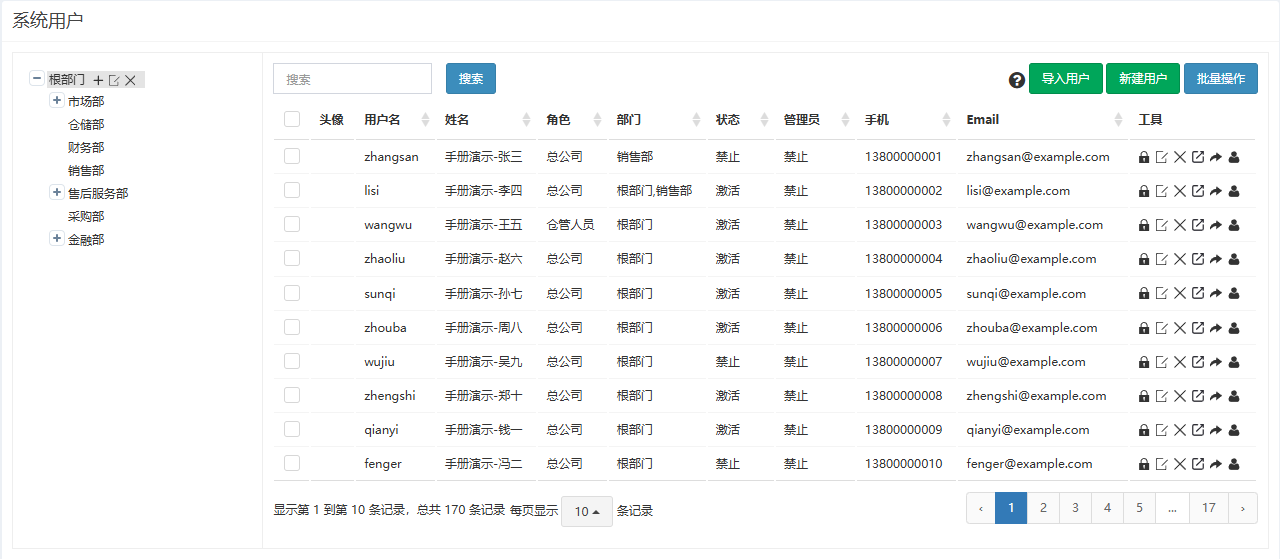
- 列表区左侧的部门树:默认选中「根部门」显示全部用户;点击某个部门,列表区只显示该部门及其直接下级部门的用户(更深一层的不显示)。鼠标悬停在部门上会出现新建、编辑、删除部门的小图标,与「部门管理」页面功能相同,本章不展开。
- 顶部按钮:「搜索」框、「导入用户」「新建用户」「批量操作」,以及一个「?」图标,悬停显示角色上下级的说明。
- 列表区:列为「头像」「用户名」「姓名」「角色」「部门」「状态」「管理员」「手机」「Email」「工具」。点击列名可排序;默认每页 10 条,底部可切换 5/10/20/50 条并翻页。「搜索」在当前列表内按任意列的文字过滤。
- 「工具」列图标(从左到右,悬停可见名称):「密码」「编辑」「删除」「转移用户审批权限」「转移数据」「以此用户登录系统」;填写了「企业微信账号」的用户还会多出「转移企业微信在职员工的客户」「分配企业微信离职员工的客户」两个图标。admin 和当前登录的管理员自己没有「删除」图标。
操作步骤
新建用户
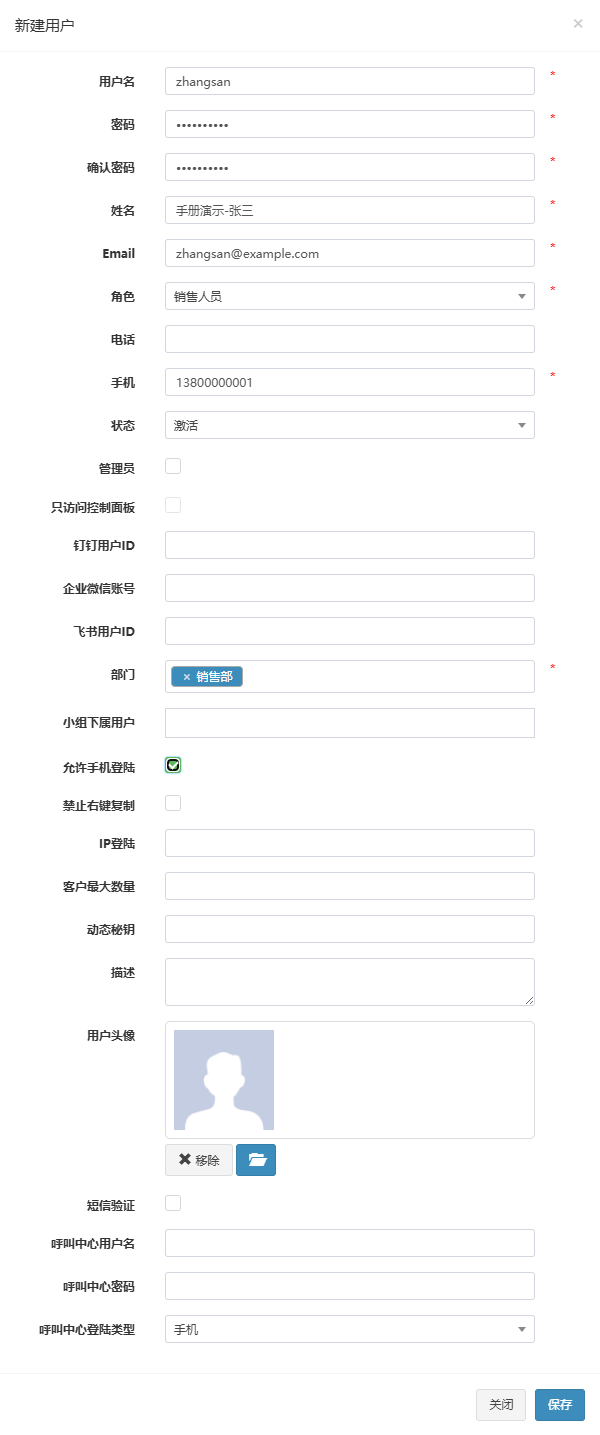
- 点击「新建用户」,弹出「新建用户」弹窗。
- 填写带红色「*」的必填项:「用户名」「密码」「确认密码」「姓名」「Email」「角色」「手机」「部门」;其余按需填写,字段含义见下文「字段与选项说明」。
- 点击「保存」。缺项或格式不对时,弹窗顶部会提示「用户名不能为空」「邮件格式不正确」「两次密码不一致」等;用户名已被占用时提示「用户名已存在!」。
- 保存成功后弹窗关闭,列表区出现新用户,状态为「激活」。
编辑用户
- 在该用户所在行点击「编辑」图标,弹出「编辑用户」弹窗,内容与新建相同,但没有「密码」「确认密码」两项。
- 修改后点击「保存」,列表区刷新。编辑自己时「只访问控制面板」不可勾选。
重置密码
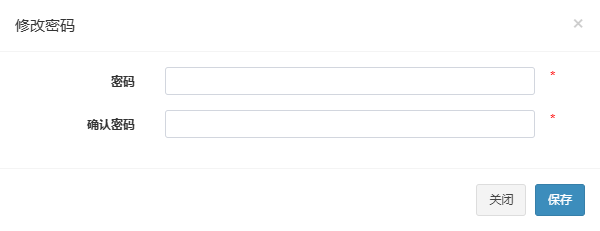
- 点击该行的「密码」图标,弹出「修改密码」弹窗。
- 输入「密码」和「确认密码」。
- 点击「保存」,提示「修改成功」。不需要旧密码,也不会通知用户。
禁用用户
员工离职或暂时停用时,用「编辑」把「状态」改为「禁止」并保存:该用户立即无法登录前台,名下的数据保持不变,同时释放一个授权名额。需要恢复时改回「激活」即可。
删除用户
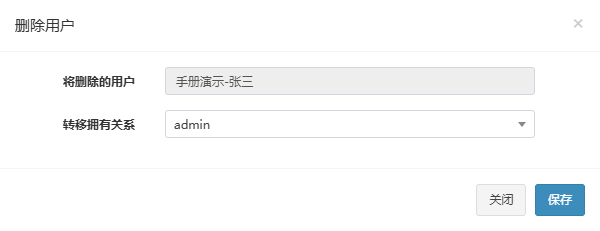
- 点击该行的「删除」图标,弹出「删除用户」弹窗,「将删除的用户」显示其姓名。
- 在「转移拥有关系」中选择接手的用户。
- 点击「保存」,提示「删除成功」。
- 系统会把被删用户名下所有记录的负责人、审批流程中由其担任的审批人、上传的附件都改为接手人,然后把账号从列表移除。选择被删用户自己会提示「删除用户与转移用户不能是同一用户」。
转移数据 / 转移审批权限
不删除账号只想交接工作时:
- 「转移数据」:弹出「转移用户数据」弹窗,选择接收人后「保存」,效果与删除用户时的转移相同,但账号保留。
- 「转移用户审批权限」:弹出「转移用户审批权限」弹窗,把该用户在各审批流程中的审批人身份交给所选用户。
以此用户登录系统
点击「以此用户登录系统」图标,系统在新标签页以该用户身份打开前台,用于检查权限和视图是否正确。当前浏览器的登录身份也随之切换为该用户,回到控制面板继续操作前需要重新用管理员账号登录。勾选了「只访问控制面板」的用户会提示「该用户只能访问控制面板!」。
批量修改用户
- 勾选列表区左侧的复选框选中若干用户,点击「批量操作」(没有勾选时提示「请至少选择一行」)。
- 在「批量编辑」弹窗中选择要改的项:「部门」「手机登录」「右键复制」「IP登录」「最大客户数量」,填写新值。
- 点击「保存」,提示「保存成功」,所选用户统一改为该值。
导入用户
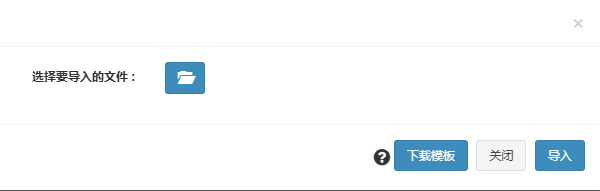
- 点击「导入用户」,弹出导入弹窗。
- 点击「下载模板」得到
importUserTemplate.xlsx。 - 按模板列填写:「用户名」「密码」「姓名」「角色」「部门」「手机」「Email」。弹窗右下角「?」的规则:「角色」和「部门」必须是系统中已存在的名称;「密码」只能用数字、字母和下划线,不要用特殊字符或中文。
- 回到弹窗,点击文件夹图标选择填好的文件。
- 点击「导入」,系统提示「一共有 N 条,共导入 M 条」,确定后列表区刷新。导入的用户状态为「激活」、非管理员。
字段与选项说明
| 字段 | 含义 | 备注 |
|---|---|---|
| 「用户名」 | 登录前台用的账号 | 必填,不能与现有用户重复;被删除用户的用户名可以再用 |
| 「密码」「确认密码」 | 初始登录密码 | 必填且两次一致;仅新建时出现,之后用「密码」图标重置 |
| 「姓名」 | 前台显示的名字 | 必填 |
| 「Email」 | 邮箱 | 必填,须是邮箱格式 |
| 「角色」 | 通过绑定的职能决定功能权限 | 必填;选项来自「角色设置」;数据可见范围由部门决定,见「部门管理」 |
| 「电话」 | 座机 | 选填 |
| 「手机」 | 手机号 | 必填;开启「短信验证」时验证码发到这个号码 |
| 「状态」 | 「激活」可登录并占用授权名额;「禁止」不能登录 | 新建时默认「激活」 |
| 「管理员」 | 勾选后可登录控制面板 | 勾选后才能勾「只访问控制面板」 |
| 「只访问控制面板」 | 该账号只能进控制面板,登录前台会被拒绝 | 不能给自己勾选 |
| 「钉钉用户ID」「企业微信账号」「飞书用户ID」 | 与对应平台账号绑定,用于消息通知和客户同步 | 填了「企业微信账号」的用户,「工具」列多出两个企业微信客户转移图标 |
| 「部门」 | 所属部门,可多选 | 必填;点击输入框从部门树勾选 |
| 「小组下属用户」 | 这些用户的记录会作为下级数据对该用户可见,同时出现在其「负责人」下拉里 | 用于跨部门的临时小组,可多选 |
| 「允许手机登录」 | 是否接收手机 App 推送通知 | 不影响能否登录 App |
| 「禁止右键复制」 | 前台禁用右键菜单、选中和复制 | 对管理员无效 |
| 「IP登录」 | 只允许从这些 IP 登录,多个用英文逗号分隔 | 从其他地址登录会提示「请使用 绑定ip 进行验证」 |
| 「客户最大数量」 | 该用户名下未成交客户的上限 | 达到后不能再新建或领取客户;留空不限 |
| 「动态秘钥」 | 动态口令密钥 | 填写后登录前台需额外输入动态口令 |
| 「描述」 | 备注 | 选填 |
| 「用户头像」 | 前台显示的头像 | gif/jpeg/png/bmp,不超过 1 MB |
| 「短信验证」 | 登录前台时需输入短信验证码 | 验证码发到「手机」号码 |
| 「呼叫中心用户名」「呼叫中心密码」「呼叫中心登录类型」 | 呼叫中心坐席账号;类型有「手机」「话机」「软电话」 | 仅接入呼叫中心时填写 |
| 「转移拥有关系」(删除弹窗) | 接手被删用户全部数据的人 | 不能选被删用户自己 |
注意事项
- 授权名额用完后点击「保存」新建用户,系统弹出「License Num Error:用户许可超过最大数,请联系我们购买用户许可!」(有授权文件时前缀为「License File Error:」),用户不会被创建,当前登录不受影响。先把不再使用的账号设为「禁止」释放名额,或联系客服扩容。
- 导入用户同样受名额限制:系统只读取「剩余名额 − 1」行(只剩 1 个名额时一条也导不进),多出的行不会导入,也不会计入提示的条数。用户名为空、用户名与某个「激活」用户相同、角色或部门名称在系统中找不到的行会被跳过;与「禁止」用户同名的行不会被跳过,会建出重名账号。
- 删除是不可恢复的:账号消失、角色和部门关系被清除。只是离职建议先改为「禁止」,确认数据交接完毕再删除。
- 「转移数据」和删除用户都只改记录的负责人,不会改动记录的创建人。