
工单配置
后台位置:零代码定制 › 工单配置
功能简介
前台「工单」页面按工单模板分页签:每个模板是一种独立的工单类型,有自己的字段、视图和状态流转,系统自带一个名为「工单」的模板。这一页负责三件事:建新的工单模板、配置客户在微信公众号里自助提交和查看工单的门户、指定派单时可选的工程师和公众号提单时收提醒的客服人员。模板建好后,字段和布局在「业务对象」里调整。
页面概览
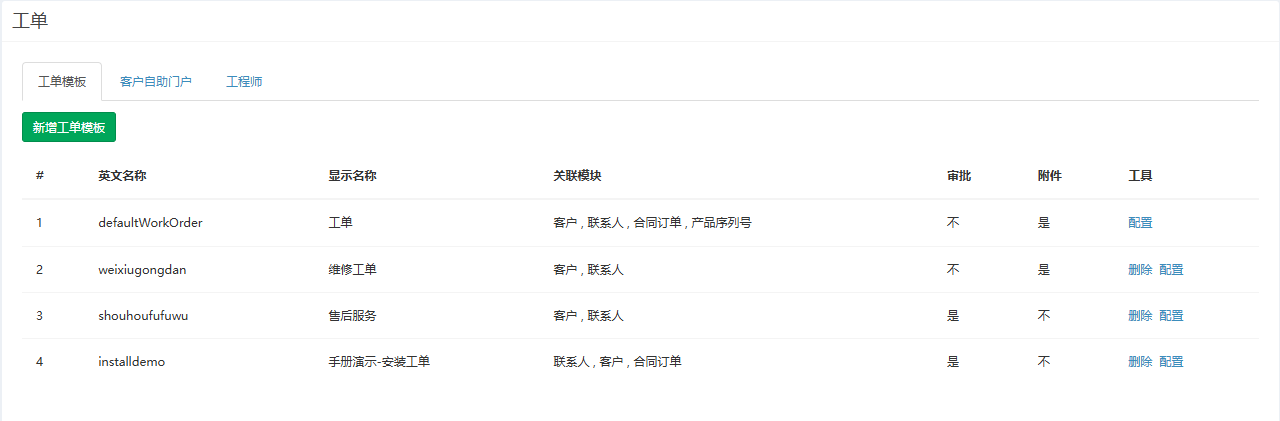
- 页签:「工单模板」「客户自助门户」「工程师」,默认停在「工单模板」。页面标题显示为「工单」。
- 「工单模板」页签:顶部「新增工单模板」;列表列为「#」「英文名称」「显示名称」「关联模块」「审批」「附件」「工具」,「审批」「附件」列显示「是」或「不」;「工具」列有「删除」「配置」,系统自带的「工单」没有「删除」。
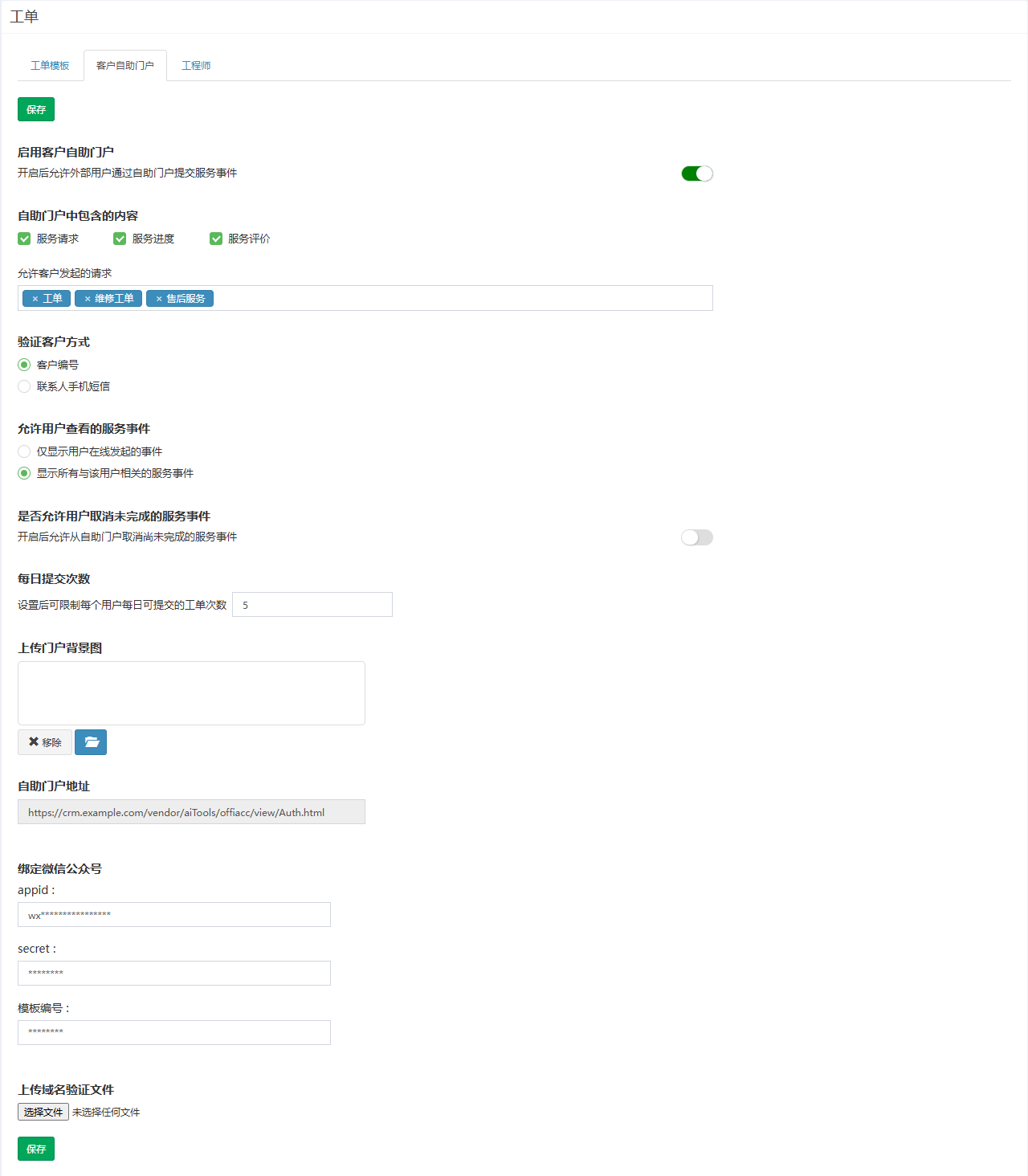
- 「客户自助门户」页签:一整页开关、单选和输入项,顶部和底部各有一个「保存」。
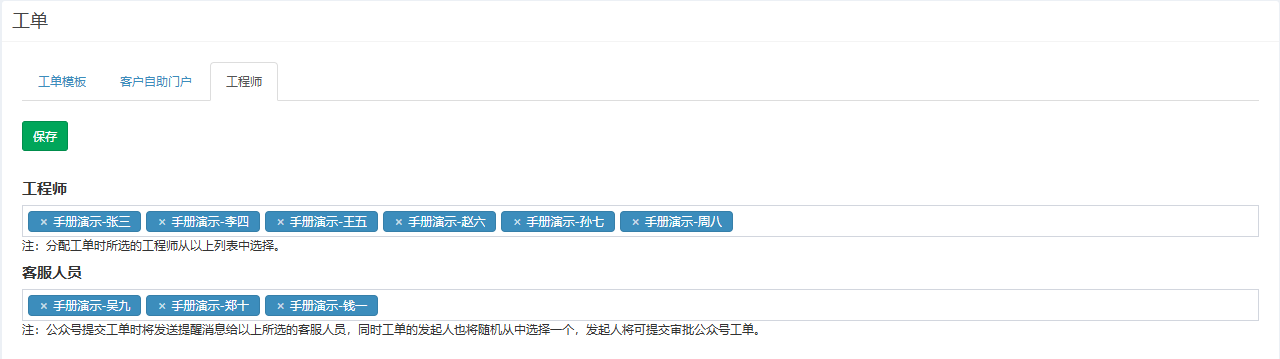
- 「工程师」页签:「工程师」「客服人员」两个多选框和一个「保存」。
操作步骤
新增工单模板
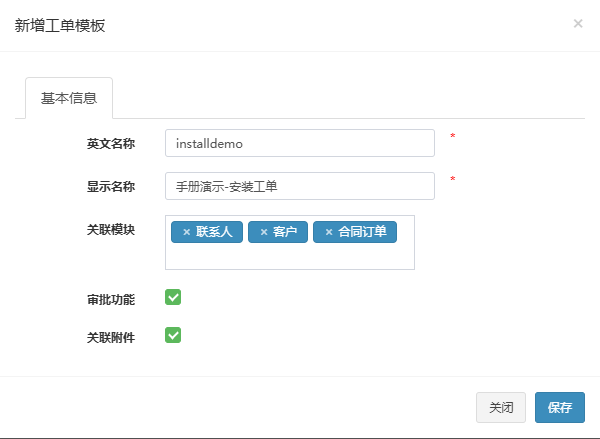
- 点击「新增工单模板」,弹出「新增工单模板」弹窗。
- 填写「英文名称」「显示名称」,在「关联模块」选择工单要关联的模块,按需勾选「审批功能」「关联附件」。
- 点击「保存」,提示「新增模块成功」,列表末尾出现新模板。模板保存后即可使用,不需要像「模块开发」那样再安装。
- 到「设置中心」点击「清除缓存」,管理员在前台「工单」页面即看到新页签;其他用户需要退出重新登录。
- 点击该行的「配置」,跳到「业务对象」并选中该模板,补充自定义字段或调整布局。
配置客户自助门户
- 打开「客户自助门户」页签。
- 打开「启用客户自助门户」开关。
- 在「自助门户中包含的内容」勾选「服务请求」「服务进度」「服务评价」中要开放的部分。
- 在「允许客户发起的请求」选择客户可以自己提交的工单模板。
- 选择「验证客户方式」和「允许用户查看的服务事件」。
- 按需打开「是否允许用户取消未完成的服务事件」,填写「每日提交次数」。
- 在「上传门户背景图」点击文件夹图标选一张图片。
- 在「绑定微信公众号」填写公众号的「appid」「secret」「模板编号」。
- 需要时在「上传域名验证文件」选择微信提供的验证文件。
- 点击「保存」,提示「保存成功!」。
把「自助门户地址」配置到公众号菜单,客户即可从公众号进入门户。
指定工程师和客服人员
- 打开「工程师」页签,在「工程师」多选框里选择可被派单的人;在「客服人员」多选框里选择公众号提单时收提醒的人。
- 点击「保存」,提示「保存成功!」,立即生效。
删除工单模板
- 点击该行的「删除」,确认「是否删除?」,提示「删除成功」,列表刷新后该行消失。
- 到「设置中心」点击「清除缓存」,前台「工单」页面才会去掉该页签。
删除会把模板连同该类型的全部工单记录、字段、视图、权限和相关信息一起删掉,系统不检查是否还有数据,也不可恢复;删前先到前台确认这类工单已无需保留。
字段与选项说明
「新增工单模板」弹窗
| 字段 | 含义 | 备注 |
|---|---|---|
| 「英文名称」 | 模板的内部标识,保存后不能修改 | 必填;只能是字母,5~24 个,不能含 test;请勿与已有模板重名,系统不会阻止 |
| 「显示名称」 | 前台「工单」页面的页签名 | 必填;之后可在「业务对象」的「模块编辑」弹窗里改 |
| 「关联模块」 | 每选一个模块,工单就多一个从该模块选取记录的字段,该模块详情页多一个显示本类工单的相关信息页签 | 最多 10 个;保存后不可改 |
| 「审批功能」 | 工单带「审批状态」「审批人」字段和「审批历史」页签,所有职能获得「审批」权限项 | 列表「审批」列显示「是」;当前版本「审批流程」页选不到工单模板,工单详情页没有「提交审批」按钮 |
| 「关联附件」 | 详情页有「附件」相关信息 | 新建的模板列表「附件」列显示「不」,以详情页实际是否有「附件」为准 |
保存后的模板自带字段「编号」(必填,手工输入;在「业务对象」的表单里给它打开「自动编号」开关后才会按前缀 WO 自动生成)「主题」「紧急程度」(普通、紧急、非常紧急)「来源」「服务价格」「省份」「城市」「区县」「地址」「状态」「实施时间」「分配时间」「接收时间」「完成时间」「关闭时间」「协作人」「评分」「是否评分」「客户签名」「图片」「发起人」「负责人」「备注」等,加上每个关联模块对应的字段;视图「所有」「待分配」「已分配」「已接收」「进行中」「已完成」「未打分」「已打分」「已关闭」;相关信息「评分」「协作人」「工单进展」「工单出库单」「工程师评分」;全局共享为「私有」;所有职能获得「新增」「编辑」「删除」「查看」「导出」权限。
「客户自助门户」页签
| 字段 | 含义 | 备注 |
|---|---|---|
| 「启用客户自助门户」 | 关闭时客户无法通过门户提交服务事件 | 开关 |
| 「自助门户中包含的内容」 | 门户里开放「服务请求」(提单)、「服务进度」(查看处理进展)、「服务评价」(评分)中的哪些功能 | 多选 |
| 「允许客户发起的请求」 | 客户在门户里可以选择提交的工单模板 | 多选,只列已建的模板 |
| 「验证客户方式」 | 客户进入门户时用「客户编号」还是「联系人手机短信」验证身份 | 单选 |
| 「允许用户查看的服务事件」 | 「仅显示用户在线发起的事件」只看客户自己在门户提交的;「显示所有与该用户相关的服务事件」包括 CRM 里为该客户创建的 | 单选 |
| 「是否允许用户取消未完成的服务事件」 | 打开后客户可在门户取消尚未完成的工单 | 开关 |
| 「每日提交次数」 | 每个客户每天最多提交的工单数,超过后当天不能再提 | 5~100 |
| 「上传门户背景图」 | 门户页面的背景图片 | jpg、png、gif、bmp,不超过 1 MB |
| 「自助门户地址」 | 门户入口网址,只读 | 配置到公众号菜单或发给客户 |
| 「绑定微信公众号」 | 公众号的「appid」「secret」和推送工单状态变化用的消息「模板编号」 | 工单状态变化时按「模板编号」给客户推送公众号消息 |
| 「上传域名验证文件」 | 微信公众号验证网站域名用的 txt 文件,上传后放在站点根目录 | 不超过 1 MB |
「工程师」页签
| 字段 | 含义 | 备注 |
|---|---|---|
| 「工程师」 | 前台分配工单时可选的工程师 | 多选,列出全部系统用户 |
| 「客服人员」 | 公众号提单时收到提醒消息的人;工单的发起人也从这些人里随机指定,由发起人提交审批 | 多选 |
注意事项
- 「客户自助门户」「工程师」两个页签的设置保存后立即生效,不需要清除缓存。
- 客户自助门户只支持微信公众号入口;「验证客户方式」选「联系人手机短信」时要先在「系统配置」的「短信推送模板信息」里配好一条「是否为验证码」为「是」的模板,否则客户收不到验证码。