
字段规则
后台位置:零代码定制 › 字段规则
功能简介
字段规则给模块里已有的字段加上自动行为,分五种,各占一个页签:「字段传递」在选中关联记录时把对方的字段值带进本记录;「字段联动」让一个下拉框的选项决定另一个下拉框能选什么;「字段依赖」按下拉框选项决定哪些字段必填、哪些字段显示;「字段回写」在记录保存后把某个字段原样或汇总后写到关联模块的记录上;「字段公式」在记录保存后按公式算出字段值。系统模块和「模块开发」建的自定义模块都可以配,本章用自定义模块「手册演示-合作伙伴」和客户「手册演示-华东贸易公司」做例子。
页面概览

- 页签:「字段传递」「字段联动」「字段依赖」「字段回写」「字段公式」,每个页签一张规则列表。
- 「选择模块」:每个页签各有一个模块下拉,切换后列表随之刷新。
- 顶部按钮:「新增字段传递」「新增字段联动」「新增字段依赖(必填)」「新增字段依赖(显示)」「新增字段回写」「新增字段公式」,旁边的问号图标悬停显示该规则的说明。
- 列表区:每条规则一行,「工具」列是编辑图标和「×」删除图标;「字段依赖」页签上下排着「必填」「显示」两张表。
- 弹窗:每种规则各有一个新增/编辑弹窗,底部都是「关闭」「保存」。
操作步骤
新增字段传递
字段传递的方向是「从关联模块传到本模块」:在「选择模块」里选的是接收值的模块,弹窗里再选从哪个关联模块的哪个字段取值。
- 在「字段传递」页签的「选择模块」里选中目标模块,点击「新增字段传递」,弹出「新增字段传递」弹窗。
- 选择「接收传递字段」,下拉列出本模块的字段(列表表头写作「接收传递字段」,弹窗里写作「接受传递字段」,是同一个字段)。
- 选择「传递模块」,例如演示模块有「客户」「联系人」「合作合同」三个关联字段,这里就列出「客户」「联系人」「合同订单」。
- 选择「传递字段」。
- 选择「主动传递」为「Yes」或「No」。
- 点击「保存」,弹出「是否立即更新所有旧数据?」:点击「确认」会按新规则重新填一遍本模块已有记录的接收传递字段(只处理该字段已有值的记录,空着的不动);点击「取消」只保存规则。两种情况都提示「保存成功」,列表多出一行。
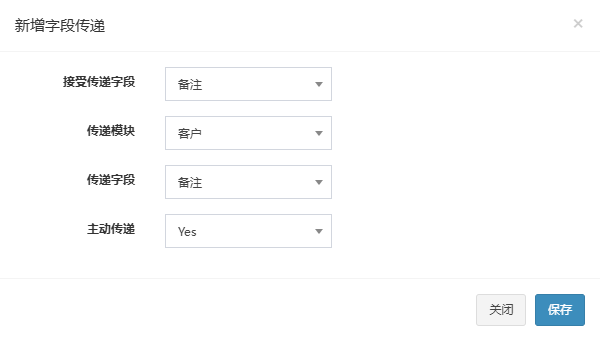
接收传递字段已经出现在「字段联动」规则里时提示「接受传递字段已经存在于【字段联动】中 ,不能再添加【字段传递】规则。」;同一组字段重复保存、或「主动传递」为「Yes」时与「字段回写」撞车,提示「当前字段传递已经存在,也可能【字段回写】中已经存在同样的字段,字段传递(主动传递为Yes)和字段回写规则不能同时存在」。
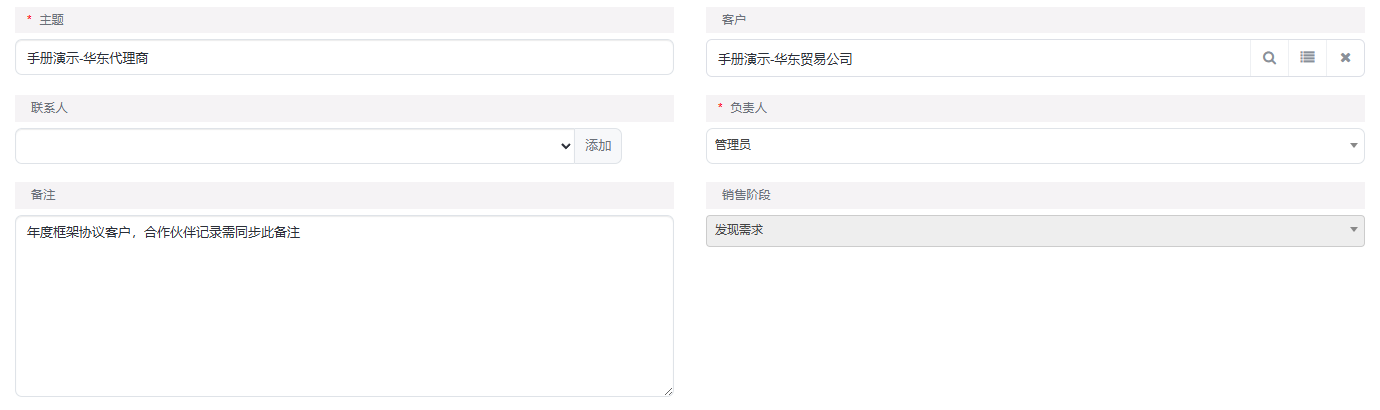
规则在前台两个时机起作用:在关联记录的详情页(如客户详情页的「手册演示-合作伙伴」页签)新建本模块记录时,表单已按规则预填;在本模块的新建或编辑页里回车搜索或点击浏览图标选中关联记录时,接收传递字段立即被覆盖成对方的值。
新增字段联动
字段联动把同一模块里两个下拉框连起来:一级字段选了某个选项,二级字段只剩你指定的几个选项。它只作用于普通下拉框;客户、供应商等模块自带的「国家」「省份」「城市」是另一套固定的地区数据,在「级联字段选项」页维护,见「级联字段选项」一章。
- 在「字段联动」页签选中模块,点击「新增字段联动」,弹出「新增字段联动」弹窗。
- 选择「一级字段」,下拉列出本模块的下拉框字段。
- 选择「二级字段」,已选为一级的字段在这里变灰不可选。
- 两个字段都选好后,弹窗下半部「选择下拉框选项」出现表格:一级字段的每个选项一行,每行一个多选框,列出二级字段的全部选项;给每个一级选项勾上允许出现的二级选项。
- 点击「保存」,提示「保存成功」,列表多出一行。
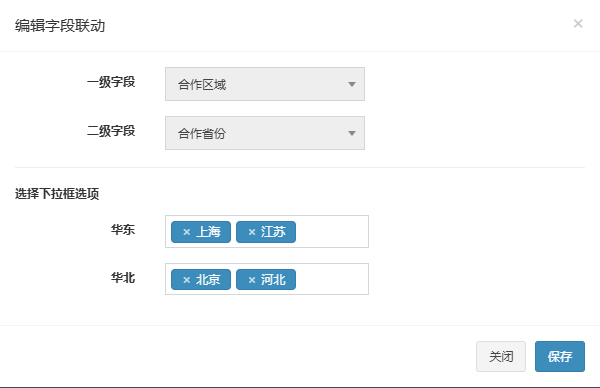
一级字段已经是某条「字段传递」的接收传递字段时提示「联动字段已经存在于【字段传递】中 ,不能再添加【字段联动】规则。」。编辑已有规则时两个字段不能改,只能改选项对应关系。前台的新建、编辑页在一级字段改变时立刻重建二级字段的下拉,打开编辑页时二级字段也只显示与当前一级值匹配的选项;快捷编辑弹窗里不做这个过滤。

新增字段依赖
「字段依赖」页签有两种规则:「必填」按主字段的选项决定哪些字段必填,「显示」按主字段的选项决定显示哪些字段。两种弹窗长得一样,标题都叫「新增字段依赖」或「编辑字段依赖」,弹窗中部的说明文字都写作「请指定选项及其对应必填的字段」(「显示」弹窗上也是这行字,实际指的是要显示的字段)。
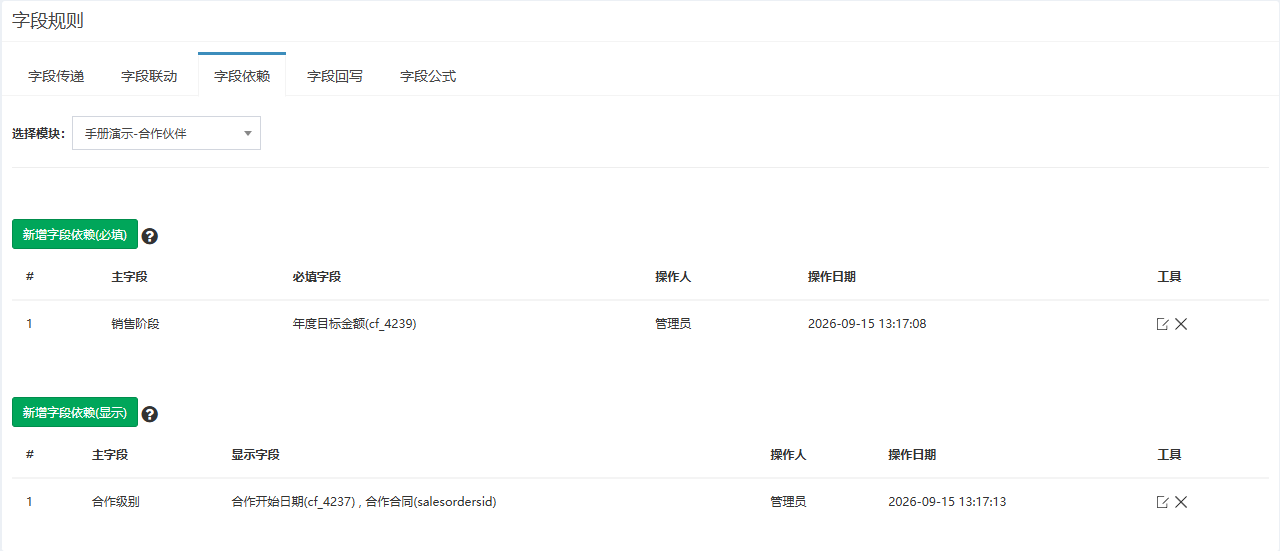
- 在「字段依赖」页签选中模块,点击「新增字段依赖(必填)」或「新增字段依赖(显示)」。
- 在弹窗里选择「字段」,即主字段,下拉列出本模块的下拉框字段(「必填」规则的主字段还可以是多选字段)。
- 弹窗下半部出现主字段的每个选项一行,每行一个多选框;在需要的行里勾选字段。
- 点击「保存」,提示「保存成功」,对应的表多出一行,字段列会带出字段名,如「年度目标金额(cf_4239)」。
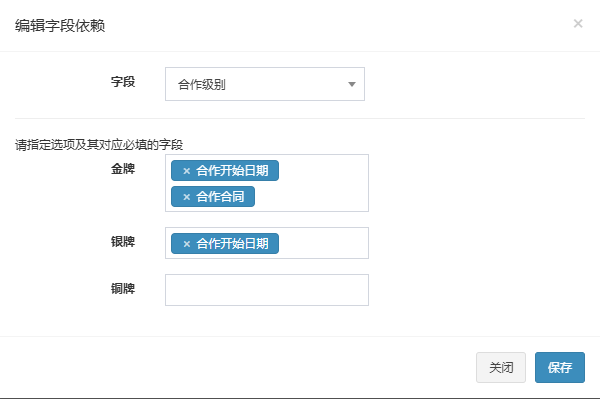
「必填」规则在前台的新建、编辑页里随主字段变化:选中某个选项时该行勾选的字段标签前出现红色「」,保存时校验,换到别的选项时上一组「」消失,打开编辑页时也按当前值标一次。「显示」规则则是主字段选中某选项时只显示该行勾选的字段,其余在任何行里勾过的字段都隐藏,没勾任何字段的选项让这些字段全部隐藏。

新增字段回写
字段回写的方向与字段传递相反:「选择模块」里选的是发起模块,规则在这个模块的记录保存后,把某个字段的值写到它关联的那条记录上。典型用法是把合同订单的「总计」求和后写进客户的「订单金额」。
- 在「字段回写」页签选中发起模块,点击「新增字段回写」,弹出「新增字段回写」弹窗,标题下方的问号图标悬停可看说明。
- 选择「回写发起字段」,右边紧挨着的下拉选择「计算函数」。
- 选择「回写目标模块」,下拉只列出本模块通过关联字段连着的模块。
- 选择「回写目标字段」,下拉只列出与发起字段类型匹配的字段。
- 点击「保存」,提示「保存成功」,列表多出一行。
- 到「设置中心」点击「清除缓存」。
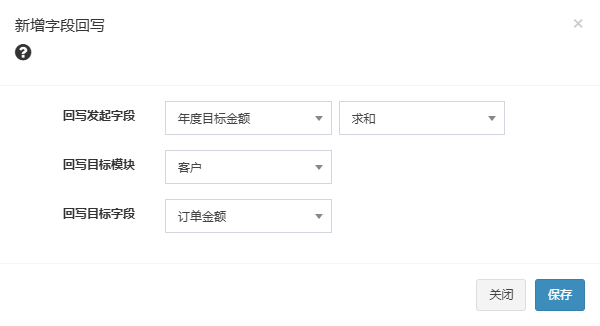
回写在发起模块的记录新建、编辑保存时执行。同一组发起字段和目标字段重复时提示「当前字段回写已经存在」。回写可以和「字段公式」配合:先用「计数」把客户名下的订单数量回写到客户的一个数字字段,再给客户状态字段配公式判断。
新增字段公式
- 在「字段公式」页签选中模块,点击「新增字段公式」,弹出「选择公式字段」弹窗。
- 在「字段」下拉里选择要自动计算的字段,下拉不含关联字段、多选字段、负责人、货币和已经配了公式的字段。
- 点击「保存」,进入公式弹窗,标题变为「编辑字段 某字段 的公式」。
- 在顶部的公式框里直接输入表达式,或用「选择数据引用」把本模块字段的字段名追加到公式框末尾、用「选择计算函数」追加函数模板,再把模板里的
fieldname、date1等占位改成真实字段名。 - 点击「保存」,弹出「是否立即更新所有旧数据?」,点击「确认」后提示「保存成功」,模块的全部已有记录按公式重算一遍,列表多出一行,「计算公式」列里字段名已换成字段标签显示。

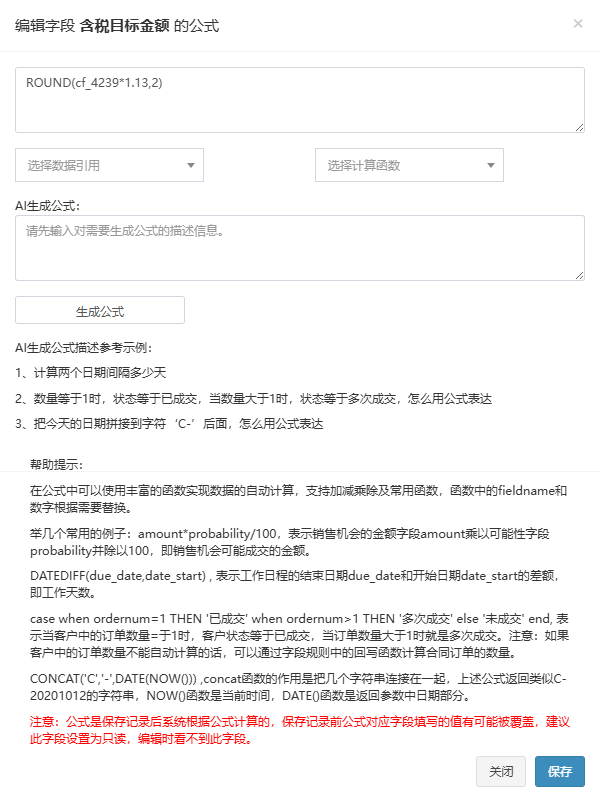
公式是一条计算表达式:字段用字段名引用(自定义字段形如 cf_4239),支持 + - * / 四则运算、比较和常用函数,例如 amount*probability/100、DATEDIFF(due_date,date_start)、CONCAT('C','-',DATE(NOW())),条件判断写成 case when ordernum=1 THEN '已成交' when ordernum>1 THEN '多次成交' else '未成交' end。「选择计算函数」提供「日期差」「连接字符串」「条件计算」「日期加」「月份加」「年份加」「今天」「大写转换」「小写转换」「四舍五入(2位小数)」「取整」十一个模板。保存前系统先试算一次,写错提示「字段公式不正确,请修改正确后再提交」;含有 delete、drop、update、insert、truncate、clear、kill 这些词时提示「字段公式包含非法字符」;公式框为空提示「公式不能为空」。
公式在记录保存之后计算:新建或编辑保存时算本记录;另一个模块的记录保存时,它通过关联字段指向的本模块记录也会重算(例如保存一张合同订单会重算它所属客户的公式)。编辑页里看到的是上次算出的值,用户改了也会在保存后被覆盖,所以帮助提示建议把公式字段设为只读。
「AI生成公式」区可以用一句话描述需求,例如「计算两个日期间隔多少天」,点击「生成公式」,稍等后提示「公式已生成,记得核对一下再保存」,生成的表达式替换掉公式框原有内容,改到满意再「保存」。系统会把本模块可引用的字段清单(与「选择数据引用」相同)一并交给 AI,描述里点明用哪个字段更准。描述为空时提示「请先填写对公式的描述」;AI 写不出可用公式时提示「AI 没能根据这段描述写出可用的公式。换个更具体的说法试试,比如点明要用哪个字段、算什么。」;模型或网络出错时提示「公式生成失败:原因」或「公式生成失败,请稍后再试」。无论哪种结果,加载图标都会自动关闭。
编辑和删除规则
- 点击某行「工具」列的编辑图标,弹出「编辑字段传递」「编辑字段联动」「编辑字段依赖」「编辑字段回写」或公式弹窗,改完点击「保存」,提示「保存成功」。字段传递和字段公式保存时同样会问「是否立即更新所有旧数据?」。
- 点击「×」图标,确认「是否删除?」,提示「删除成功」,该行消失。删除规则不改动已经按规则写入记录的值。
字段与选项说明
「新增字段传递」弹窗
| 字段 | 含义 | 备注 |
|---|---|---|
| 「接收传递字段」 | 本模块里被填值的字段 | 上级单位、货币、联系人经理这类字段不列出 |
| 「传递模块」 | 值从哪个模块取 | 只列本模块有关联字段指向的模块 |
| 「传递字段」 | 关联模块里提供值的字段 | 按类型过滤:下拉框对下拉框、日期对日期、数字对数字(含「总计」「调整」)、文本可接文本或下拉框、关联字段只能对同一个关联字段 |
| 「主动传递」 | 「Yes」:关联模块那条记录被编辑保存时,本模块所有挂在它名下的记录一起更新这个字段;「No」:只在选中关联记录那一刻传一次 | 「Yes」时不能再对同一组字段配「字段回写」 |
「新增字段联动」弹窗
| 字段 | 含义 | 备注 |
|---|---|---|
| 「一级字段」 | 起控制作用的下拉框 | |
| 「二级字段」 | 被过滤的下拉框 | 与一级字段互斥 |
| 「选择下拉框选项」 | 一级字段每个选项对应允许的二级选项 | 未勾选的一级选项在前台让二级字段没有可选项 |
「新增字段依赖」弹窗
| 字段 | 含义 | 备注 |
|---|---|---|
| 「字段」 | 主字段 | 下拉框;「必填」规则可选多选字段 |
| 各选项行的多选框 | 该选项对应的必填字段或显示字段 | 不含主字段、本就必填的字段、级联字段;「显示」规则可选只读字段 |
「新增字段回写」弹窗
| 字段 | 含义 | 备注 |
|---|---|---|
| 「回写发起字段」 | 本模块里提供值的字段 | |
| 「计算函数」 | 「原值」「求和」「计数」「去重计数」「平均值」「最大值」「最小值」「连接」 | 「原值」直接复制;「求和」到「最小值」按目标记录名下的全部发起模块记录汇总;「连接」把本记录的值用逗号追加到目标字段末尾,目标字段已包含该值时不重复追加 |
| 「回写目标模块」 | 值写到哪个模块 | 只列本模块有关联字段指向的模块 |
| 「回写目标字段」 | 目标模块里接收值的字段 | 按发起字段的类型过滤 |
公式弹窗
| 项目 | 含义 | 备注 |
|---|---|---|
| 公式框 | 表达式本身 | 引用字段用字段名,不是标签 |
| 「选择数据引用」 | 把选中字段的字段名追加到公式框末尾 | 不含关联字段 |
| 「选择计算函数」 | 把函数模板追加到公式框末尾 | |
| 「AI生成公式」「生成公式」 | 按中文描述生成表达式并替换公式框内容 | 需要在「模型设置」里选好默认模型;没选时提示「公式生成失败:尚未设置默认模型,请到「AI 实例设置 → 模型设置」配置」,所选供应商没填密钥时提示「公式生成失败:该模型尚未配置 API Key」 |
注意事项
- 字段传递和字段联动的规则在前台有缓存,字段回写在保存后也不会自动启用:新增、修改、删除这三种规则后都到「设置中心」点击「清除缓存」,再到前台核对;字段依赖和字段公式保存后立即生效。都不需要重新登录。
- 字段公式保存时的「是否立即更新所有旧数据?」只有「确认」会保存:当前版本点击「取消」后弹窗留在原地、公式没有写入。
- 字段依赖的「必填」由前台表单校验,不经过表单的导入等写入方式不受它约束。
- 公式里记的是字段名而不是标签,所以在「业务对象」里给字段改标签不影响公式;「计算公式」列为了好读才把字段名换成标签显示,编辑弹窗里仍是字段名。
- 页面记住最后选过的模块和页签,下次打开直接停在那里;第一次进入默认是「客户」模块的「字段传递」页签。