
客户
功能位置:客户 › 客户
功能简介
客户档案是易客 CRM 里一切业务的起点。新建一个客户之后,才能围绕它建联系人、写联系记录、推销售机会、签合同订单、派工单。所以这一章是最先要掌握的一页。
「客户」页面就是全部客户档案的列表。日常用得最多的两件事:查一个客户(用顶部的视图标签或搜索)和建一个新客户(右上角「新建客户」)。
页面概览
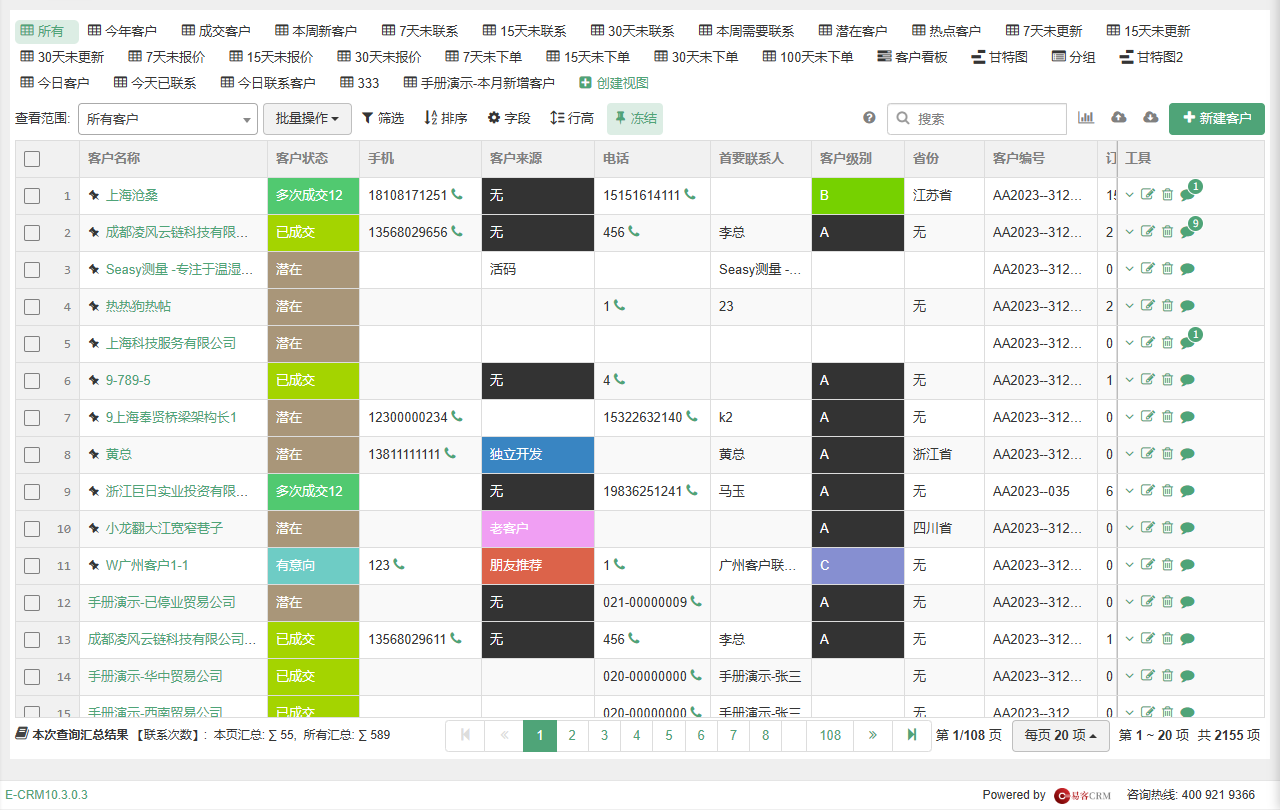
页面从上到下分成四层:
- 视图标签栏(最上面一行):预置了一批常用筛选,点一下就能切换。从左到右依次是「所有」「今年客户」「成交客户」「本周新客户」「7天未联系」「15天未联系」「30天未联系」「本周需要联系」「潜在客户」「热点客户」「7天未更新」「15天未更新」「30天未更新」「7天未报价」「15天未报价」「30天未报价」「7天未下单」「15天未下单」「30天未下单」「100天未下单」「客户看板」「甘特图」「分组」「甘特图2」「今日客户」「今天已联系」「今日联系客户」等。最后一个「+ 创建视图」可以把自己的筛选条件存成一个新标签,下一章「视图与共享」详细讲。
- 工具栏:最左边是「查看范围」下拉,决定这个列表里能看见谁的客户;右边依次是「批量操作」「筛选」「排序」「字段」「行高」「冻结」、一个「?」帮助图标、「搜索」框,以及「报表」「导入」「导出」和绿底的「新建客户」。
- 列表区:一共 18 列——「客户名称」「客户状态」「手机」「客户来源」「电话」「首要联系人」「客户级别」「省份」「客户编号」「订单数量」「共享人」「负责人」「最新联系时间」「最新进展」「订单金额」「修改时间」「下次联系时间」「工具」。点列名可以排序,列宽可以拖动。
- 底部:左边一行「本次查询汇总结果」,显示当前视图的汇总;右边是分页控件,默认每页 20 项,可以切换 10/15/20/30 项。
操作步骤
新建客户
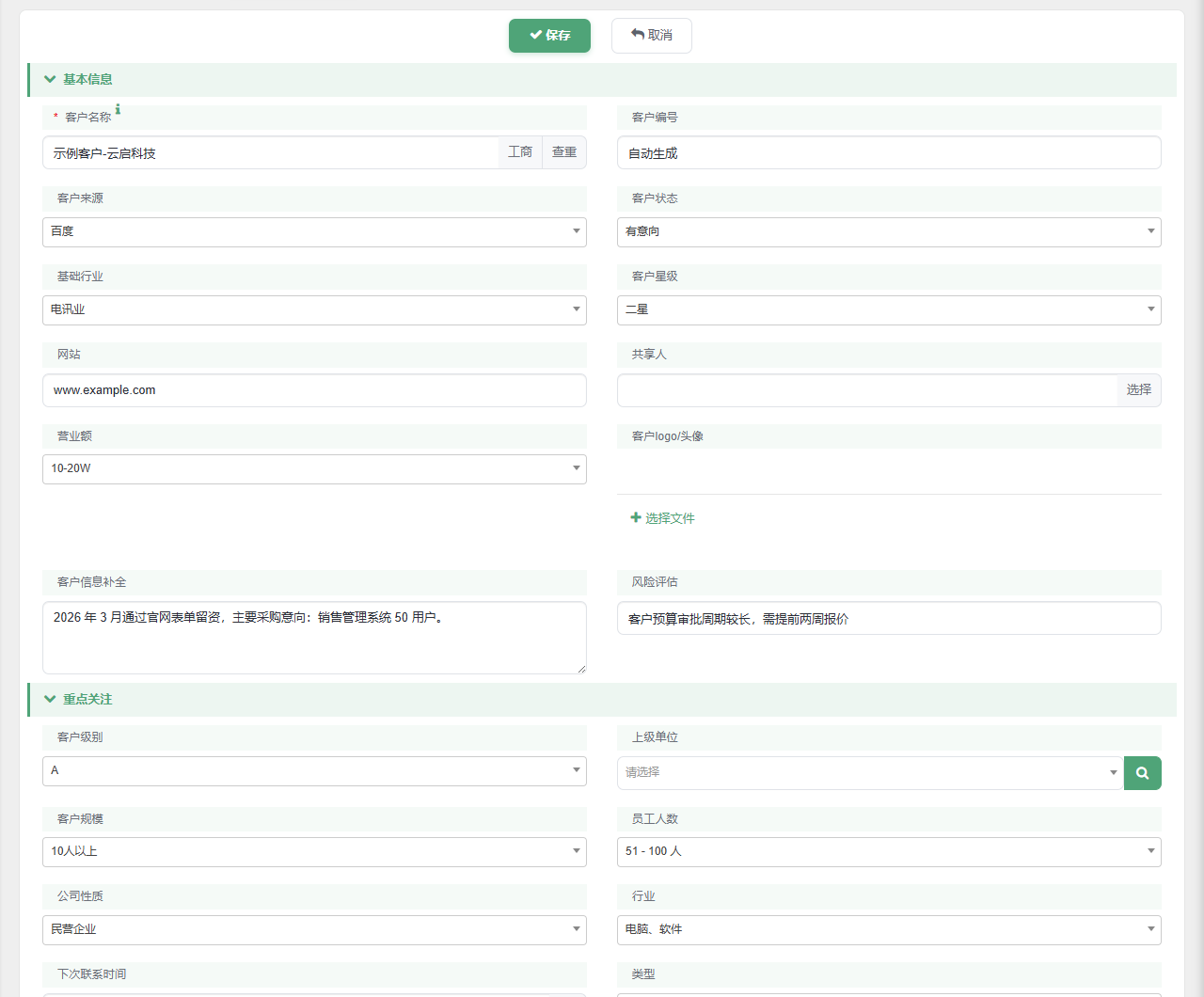
- 点击右上角绿底的「新建客户」,系统打开一个「新建客户」标签页。
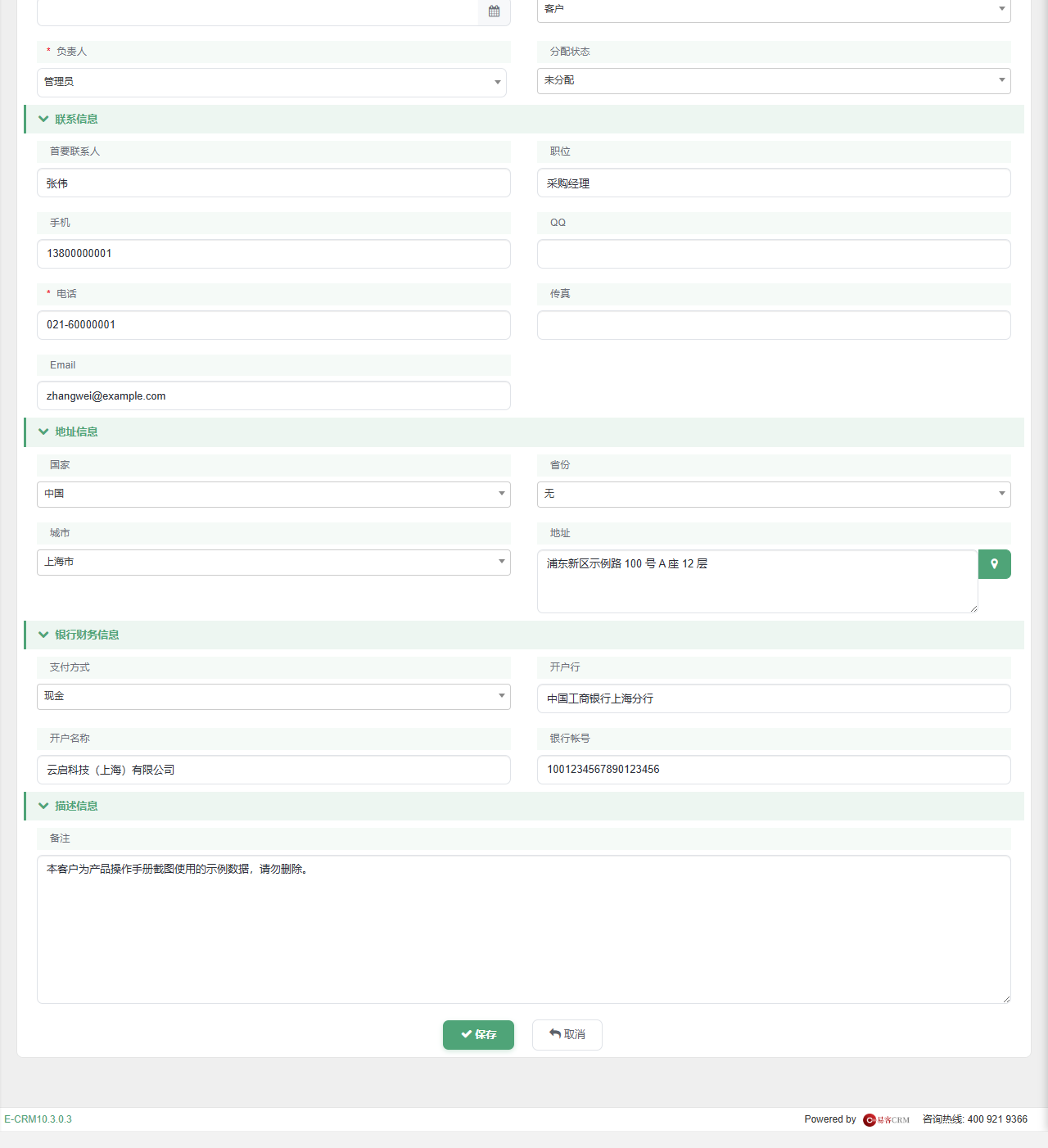
- 表单分成「基本信息」「重点关注」「联系信息」「地址信息」「银行财务信息」「描述信息」六个区块。带红色「*」的是必填项,只有三个:客户名称、负责人、电话。
- 「客户名称」这一栏右边有两个小按钮:「工商」和「查重」。
- 填完点顶部或底部的「保存」。想放弃就点「取消」。
查看客户详情
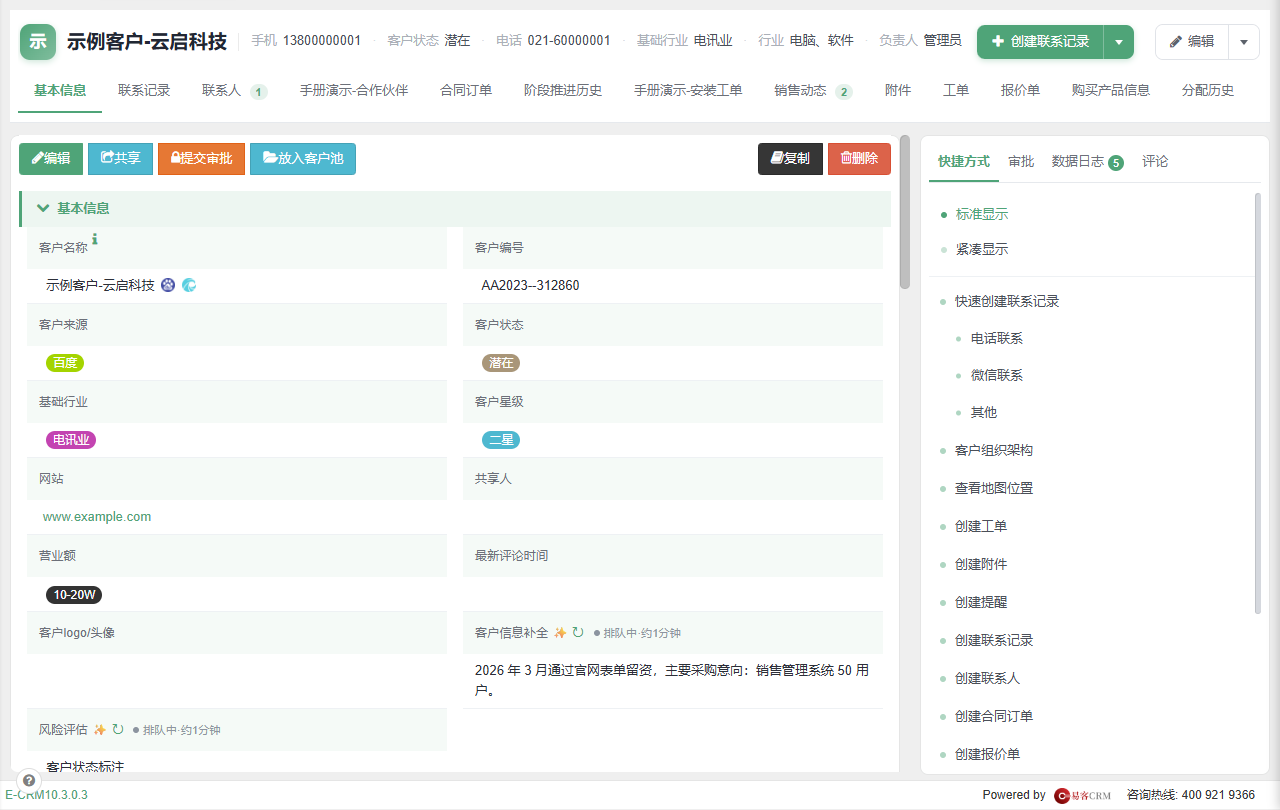
- 在列表里点击客户名称(蓝色文字),打开该客户的详情页。
- 详情页顶部是一条摘要:左边是客户首字头像和客户名称,右边依次显示手机、客户状态、电话、基础行业和负责人。
- 摘要下面是一排关联标签页,把跟这个客户有关的全部数据串起来:「基本信息」「联系记录」「联系人」「合同订单」「阶段推进历史」「销售动态」「附件」「工单」「报价单」「购买产品」等,标签后面的数字是条数。
- 页面右侧是「快捷方式」面板,把常用动作集中在一起:快速创建联系记录(电话联系/微信联系/其他)、客户组织架构、查看地图位置、创建工单、创建附件、创建提醒、创建联系人、创建合同订单、创建报价单等,点一下就能发起。
编辑客户
- 在详情页点右上角的「编辑」,或者点列表行「工具」列里的编辑图标。
- 改完点「保存」。表单内容与新建时一致。
共享客户
客户默认只有负责人和它的上级能看见。要让别人也能看,用「共享」:
- 在详情页点击「共享」,或者在列表里选中多行后点「批量操作」。
- 选择要共享给的人,保存后对方在「查看范围」里选「共享给我的客户」就能找到。
放入客户池
客户池是给销售“抢单”用的公共池子——把暂时没人跟的客户丢进去,其他人可以认领:
- 在详情页点击「放入客户池」。
- 之后这个客户会在「客户池」页面里等待被分配或认领,详见「客户池」一章。
删除客户
- 在详情页点击「删除」。删除前建议先点旁边的「复制」,必要时可以复制一份留底。
- 删除会连带影响挂在它下面的联系人、联系记录等关联数据,确认弹窗里看清楚再点。
字段与选项说明
列表列
| 列 | 含义 |
|---|---|
| 客户名称 | 客户的公司名或简称,蓝色可点,点开进详情页 |
| 客户状态 | 如「潜在」「有意向」「未成交」「已成交」「多次成交」,用彩色标签显示 |
| 手机 | 客户方主要手机号 |
| 客户来源 | 客户从哪来的,如「百度」「抖音」「朋友推荐」「老客户」「电话来访」「独立开发」 |
| 电话 | 客户方座机 |
| 首要联系人 | 该客户下设为“首要”的联系人 |
| 客户级别 | 如 A/B/C/E |
| 省份 | 客户所在省份 |
| 客户编号 | 系统自动生成的编号,形如 AA2023-312564,新建时显示「自动生成」不用手填 |
| 订单数量 | 该客户名下的订单条数 |
| 共享人 | 这个客户被共享给了谁 |
| 负责人 | 这个客户的归属人,只有负责人和其上级能直接看到 |
| 最新联系时间 | 最近一次写联系记录的时间 |
| 最新进展 | 最近一条联系记录的内容摘要 |
| 订单金额 | 该客户名下订单的合计金额 |
| 修改时间 | 这条客户档案最后被改动的时间 |
| 下次联系时间 | 计划下一次联系的时间 |
| 工具 | 一行操作图标:编辑、删除等 |
表单字段
基本信息
| 字段 | 必填 | 含义 |
|---|---|---|
| 客户名称 | ✅ | 客户的公司名或简称,右边有「工商」和「查重」两个按钮 |
| 客户编号 | 系统自动生成,不用手填 | |
| 客户来源 | 客户从哪来,用于统计渠道效果 | |
| 客户状态 | 客户的成交阶段,是筛选和统计的主要依据 | |
| 基础行业 | 客户所属行业,如「保险业」「采矿」「餐饮」「能源」「宾馆」「电讯业」「房地产」「服务」「服装业」等 | |
| 客户星级 | 用于标记客户重要程度 | |
| 网站 | 客户官网地址 | |
| 共享人 | 点右边的「选择」加人,加进来的人能看到这个客户 | |
| 营业额 | 客户公司的营业额区间,如「5-10W」「10-20W」 | |
| 客户logo/头像 | 点「+选择文件」上传,上传后列表和详情页会显示这个logo | |
| 客户信息补全 | 补充说明用的多行文本 | |
| 风险评估 | 记录这个客户的风险点 |
重点关注
| 字段 | 必填 | 含义 |
|---|---|---|
| 客户级别 | 如 A/B/C/E,与「客户星级」是两个独立的维度 | |
| 上级单位 | 点右边的放大镜选择上一级单位,用于维护集团-子公司这种层级 | |
| 客户规模 | 如「10人以上」,按人数区间划分 | |
| 员工人数 | 具体员工数 | |
| 公司性质 | 如国企、民营、外资等 | |
| 行业 | 细分行业,与「基础行业」互补 | |
| 下次联系时间 | 点右边日历图标选日期,到了时间会进入提醒 | |
| 类型 | 客户分类,可按自家口径自定义 | |
| 负责人 | ✅ | 这个客户归谁管,决定谁能看见它 |
| 分配状态 | 如「未分配」,配合客户池使用 |
联系信息
| 字段 | 必填 | 含义 |
|---|---|---|
| 首要联系人 | 客户方的第一联系人姓名 | |
| 职位 | 该联系人的职位 | |
| 手机 | 客户方手机号 | |
| 客户方 QQ | ||
| 电话 | ✅ | 客户方座机 |
| 传真 | 客户方传真 | |
| 客户方邮箱 |
地址信息
| 字段 | 含义 |
|---|---|
| 国家 | 默认「中国」 |
| 省份 | 下拉选择 |
| 城市 | 下拉选择,选了省份后才能选 |
| 地址 | 详细地址,右边有定位按钮可以在地图上标点 |
银行财务信息
| 字段 | 含义 |
|---|---|
| 支付方式 | 如「现金」,下拉选择 |
| 开户行 | 客户方开户银行 |
| 开户名称 | 开户名 |
| 银行账号 | 对公账号 |
描述信息
| 字段 | 含义 |
|---|---|
| 备注 | 自由文本,记录任何需要留档的信息 |
注意事项
- 「客户信息补全」和「风险评估」有 AI 自动补全。这两个字段右边的 ✨ 图标就是它的入口;保存客户后系统会在后台自动分析并填充,字段上会显示「排队中·约 1 分钟」,跑完就变成内容。等不及可以自己手填,AI 跑完不会覆盖你已经写的内容。
- 必填只有三个:客户名称、负责人、电话。其余留空也能保存,但「客户来源」「客户状态」「负责人」这三项后面几乎每个报表和视图都要用,建的时候顺手填上,省得以后回头补。
- 「负责人」决定可见性。默认情况下只有负责人本人和他的上级能看到这个客户,其他人要在「共享人」里加进来,或者通过「共享」功能授权。新建时如果忘了改,「负责人」默认是当前登录人。
- 客户名称支持重名,系统不会拦。如果是同一个客户被两个人各建了一份,建议保留一份、把另一份的数据转过来后删除,否则订单和联系记录会被拆到两份档案里。
- 删除客户是连带操作,挂在它下面的联系人、联系记录、合同订单等会一起受影响,删之前先用「复制」留个底。
- 「客户编号」是自动生成的,不用手填也改不了;它的格式取决于控制面板里的编号规则设置。
- 部分字段是「零代码定制」加出来的,比如「基础行业」「客户星级」「营业额」「客户规模」「客户信息补全」「风险评估」。这些字段不是标准功能自带的,管理员可以在控制面板的「零代码定制」里增删改。所以不同企业看到的字段可能不一样——你那儿少几个或多几个都正常。