
发货单
功能位置:销售 › 发货单
功能简介
发货单记录“给这个客户发了哪些货、怎么发的、发到哪”。它通常由合同订单派生出来:一张合同订单可以分多次发货,每次开一张发货单。
发货单上除了产品明细,还专门管物流信息——收货人姓名电话地址、快递公司、快递单号、提货图片。填完这些,客服和客户对单时不用再去翻聊天记录。
发货单也会回写到合同订单的「出库状态」上。
页面概览
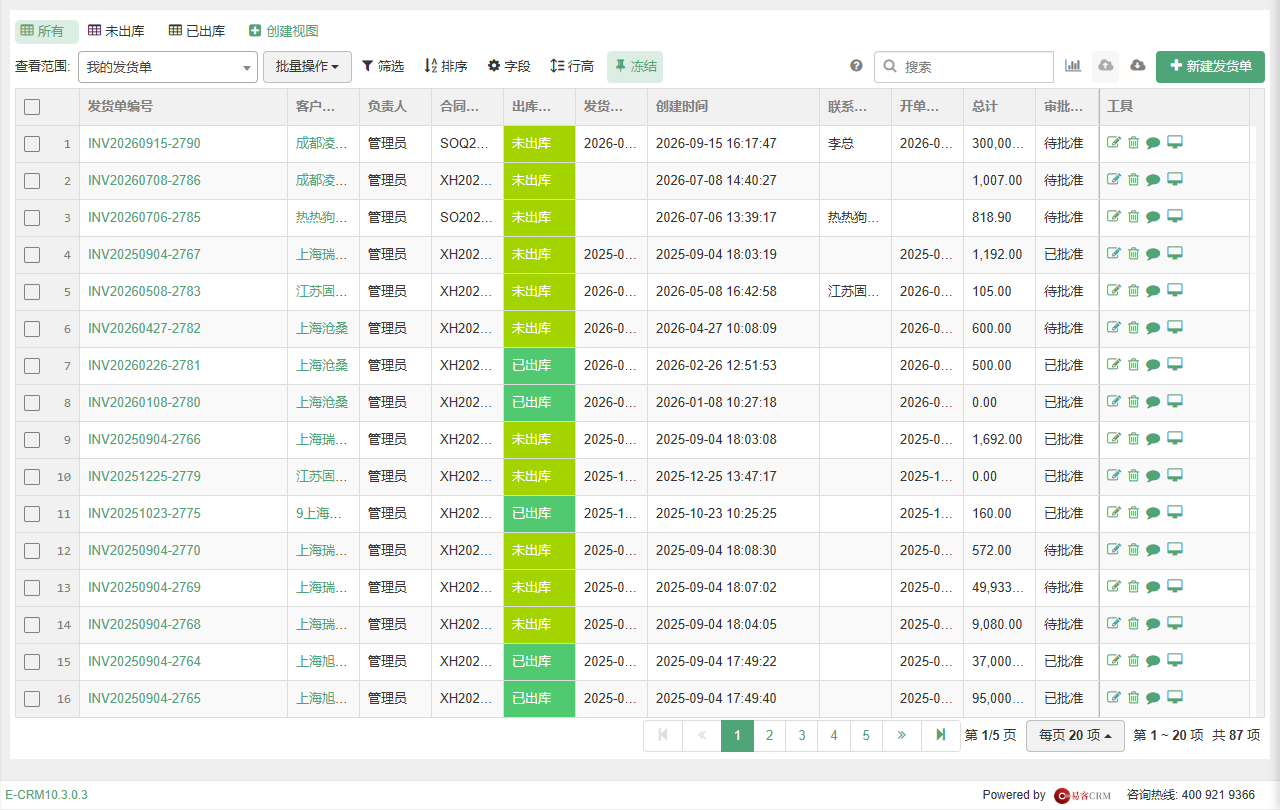
- 视图标签栏:预置「所有」「未出库」「已出库」三个标签,加「+创建视图」。日常用「未出库」盯还没发的单子最方便。
- 工具栏:「查看范围」默认「我的发货单」;右边依次是「批量操作」「筛选」「排序」「字段」「行高」「冻结」、帮助图标、「搜索」框,以及「报表」「导入」「导出」和绿底的「新建发货单」。
- 列表列:一共 12 列——「发货单编号」「客户名称」「负责人」「合同订单」「出库状态」「发货日期」「创建时间」「联系人名称」「开单日期」「总计」「审批状态」「工具」。
- 「工具」列:和报价单一样,除编辑、删除、评论外还多一个打印机图标,可以直接打印发货单(给仓库或客户签字用)。
操作步骤
新建发货单
- 点击右上角「新建发货单」。
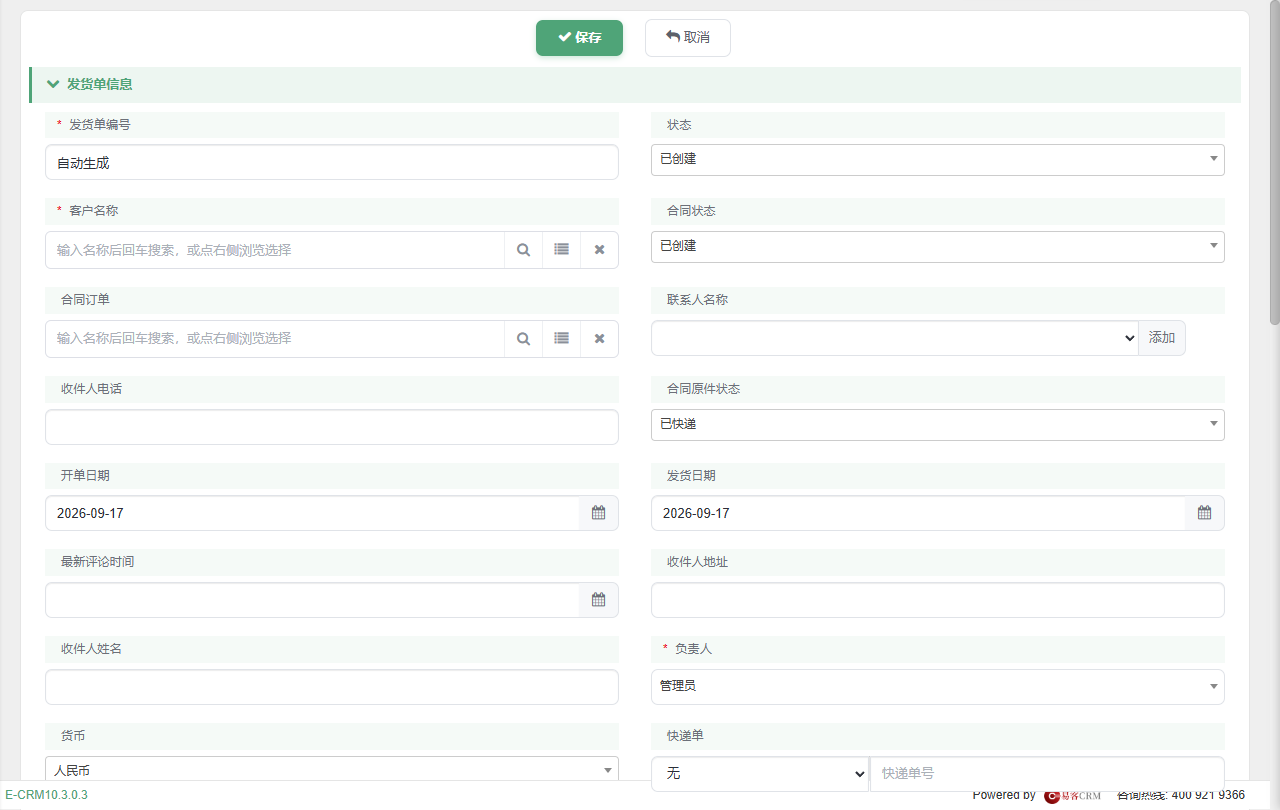
- 表单不长,但字段比较密。
- 填带红色「*」的必填项:发货单编号、客户名称、负责人。
- 关联「合同订单」——填了之后这张发货单会出现在那笔合同订单的详情页里。
- 填收货信息:「收件人姓名」「收件人电话」「收件人地址」。这三项一定要填准,仓库按这个地址发货。
- 选「快递单」,选好快递公司后在「快递单号」里填运单号。
- 填「开单日期」和「发货日期」——开单日期是建单日,发货日期是实际出库日,两者常常不是同一天。
- 在「产品详细信息」区加明细行(做法与报价单、合同订单完全一致,见「报价单」一章)。
- 有需要的话上传「提货图片」,再点「保存」。
跟踪发货进度
- 出库状态:未出库 → 已出库。切到「未出库」视图就能看到所有待发的单子。
- 审批状态:待批准 → 已批准。
- 发货日期:填了才说明真的发出去了。
字段与选项说明
| 字段 | 必填 | 含义 |
|---|---|---|
| 发货单编号 | ✅ | 唯一编号,形如 INV20260915-2790 |
| 状态 | 已创建/已批准/部分履行/履行完毕/已撤单 | |
| 客户名称 | ✅ | 发给哪个客户 |
| 合同状态 | 关联合同订单的状态,只读参考 | |
| 合同订单 | 关联的合同订单编号 | |
| 联系人名称 | 该客户的联系人 | |
| 收件人电话 | 收货人电话,仓库联系用 | |
| 合同原件状态 | 已快递/已返电子件/已返纸质件——跟踪纸质合同有没有寄回 | |
| 开单日期 | 建单日期 | |
| 发货日期 | 实际发货日期 | |
| 最新评论时间 | 只读 | |
| 收件人地址 | 收货详细地址,务必填准 | |
| 收件人姓名 | 收货人 | |
| 负责人 | ✅ | 这单归谁 |
| 货币 | 人民币/美元/欧元 | |
| 快递单 | EMS/顺丰速运/圆通快递/申通快递/韵达快递/中通快递/天天快递/百世汇通/宅急送/全峰快递/德邦/包裹信件/中铁物流 | |
| 快递单号 | 运单号,客户查件要用 | |
| 提货图片 | 上传提货凭证照片 | |
| 关联数据 | 和哪个单据关联 | |
| 发货开始时间 | 开始打包/出库的时间 | |
| 付款条件 | 条款模板 | |
| 描述 | 自由文本 |
注意事项
- 收件人信息是这个模块最要紧的三栏。填错了货就发错地方。如果合同订单里已经有收货信息,抄过来时核对一遍。
- 快递公司和快递单号要成对填。只选快递不填单号,客户查不到件;只填单号不选快递,导出打印时看不出是哪家。
- 「出库状态」由出库流程驱动,不要手改。真正让货出库的是库存模块的「出库单」,发货单上的状态是结果。如果状态一直停在「未出库」,去查对应的出库单是不是没做。
- 一张合同订单可以有多张发货单。分批发货是正常的,“发货单号有多个”不代表重复开单。
- 「合同原件状态」容易被忽略。客户签完的纸质合同寄回来了没有,靠这个字段跟踪。法务或财务催的时候会用到。