
公告与工作日程
功能位置:首页 › 公告 / 工作日程
功能简介
这两个模块解决内部协同的两件事:
- 公告:公司往下发通知。人事任命、放假安排、制度变更都走这里。带签收确认——发出去之后能看到谁看了、谁还没看。
- 工作日程:个人的日历。拜访客户、开会、内部评审都排在这里,到点提醒。
公告
页面概览
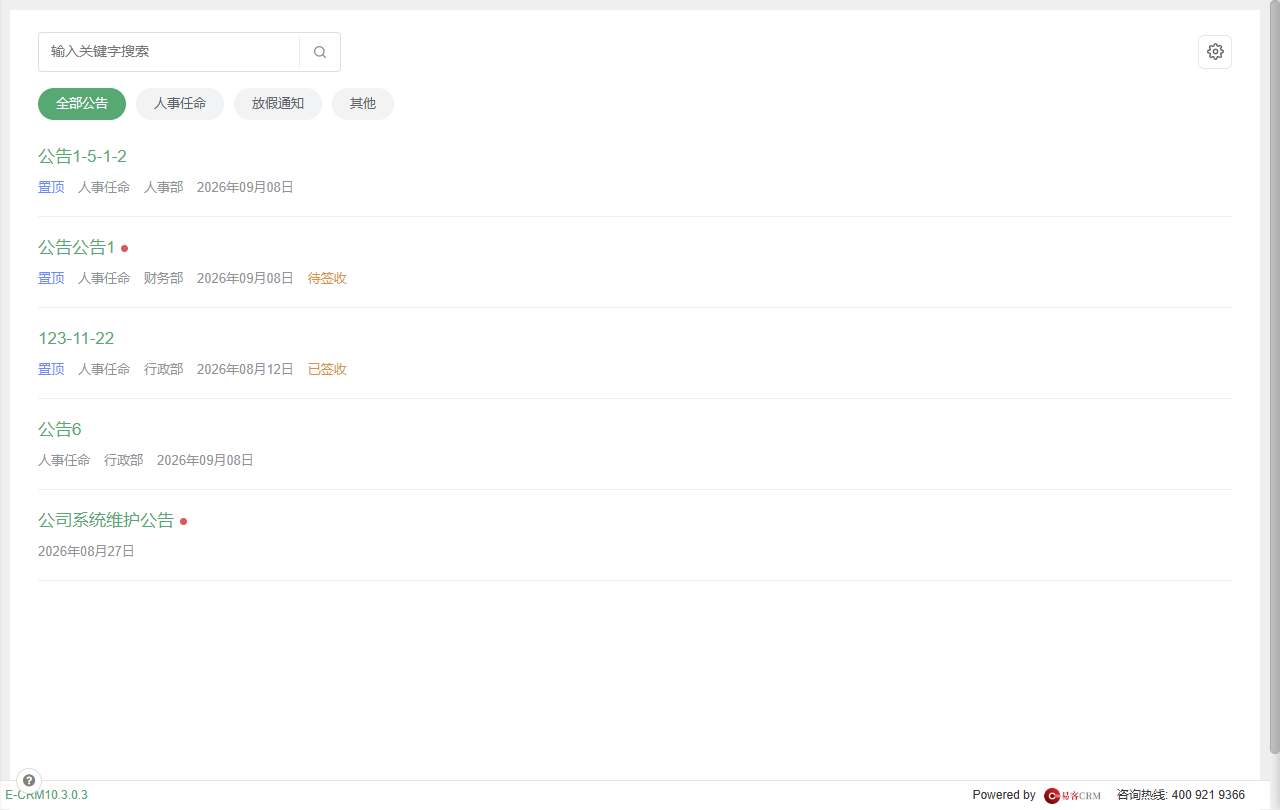
页面很干净,从上到下:
- 搜索框:输入关键字搜索公告。
- 右上角齿轮图标:公告设置。
- 分类标签:「全部公告」「人事任命」「放假通知」「其他」。点标签筛选。
- 公告列表:每条显示标题、分类、发布部门、发布日期。带「置顶」标记的会一直排在最上面。
- 签收状态:标题右侧会显示「待签收」或「已签收」。未读的公告标题上还会有一个红点。
操作步骤
看公告:
- 进「首页 › 公告」。
- 默认在「全部公告」,可以点分类标签缩小范围。
- 点标题查看正文。
- 看完记得点签收——没签收的话,发布方那里会显示你未读。
发公告(需要权限):
- 点右上角齿轮进入公告设置,或直接找发布入口。
- 填标题和正文。
- 选分类(人事任命/放假通知/其他)和发布部门。
- 需要的话勾选「置顶」。
- 发布。
字段说明
| 元素 | 含义 |
|---|---|
| 标题 | 公告名称 |
| 分类 | 人事任命/放假通知/其他 |
| 发布部门 | 哪个部门发的 |
| 发布日期 | 发布时间 |
| 置顶 | 标记后固定在最上方 |
| 待签收 / 已签收 | 你的阅读确认状态 |
| 红点 | 有未读公告 |
工作日程
页面概览
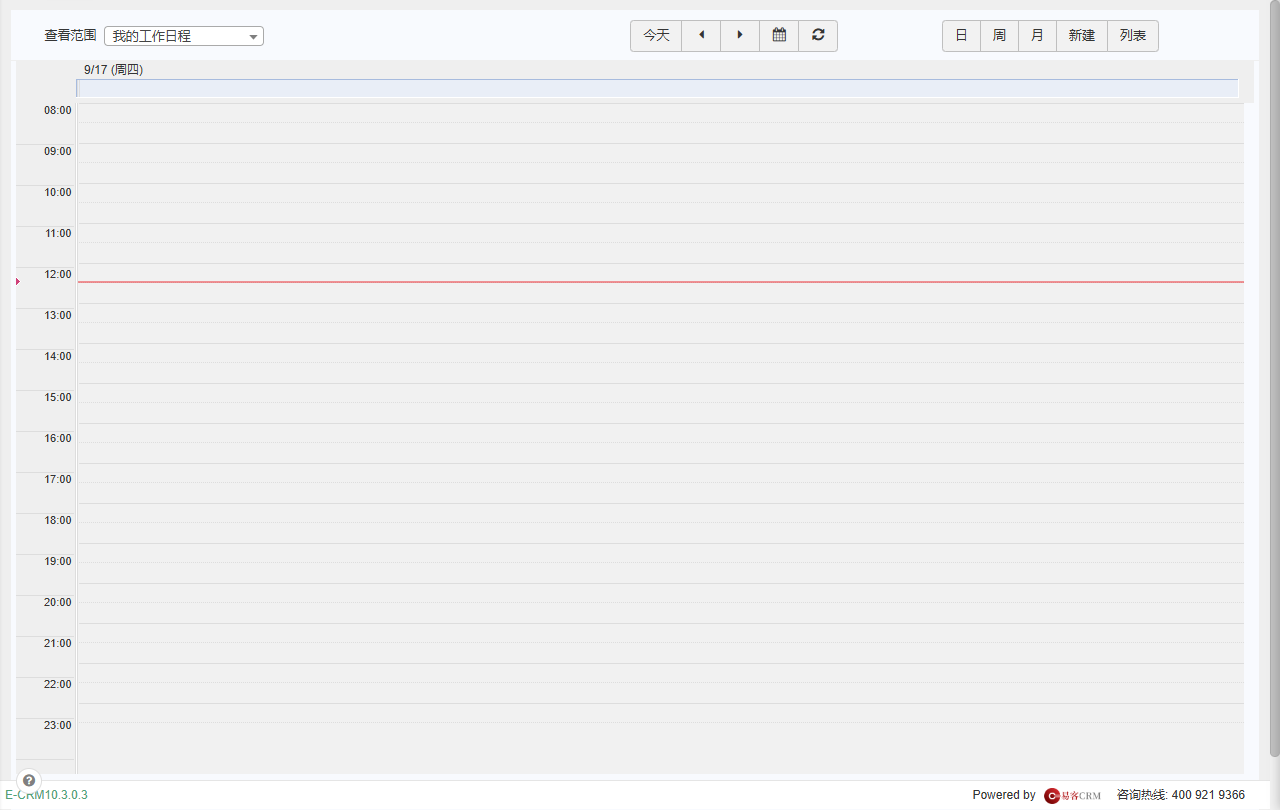
一个标准的月历视图:
- 月份导航:「上一月」「下一月」切换。
- 日历网格:默认显示当月,今天的日期会高亮。
- 日程条目:已有的日程直接显示在对应日期格里。
- 「更新负责人」按钮:把日程的负责人改派给别人。
操作步骤
- 进「首页 › 工作日程」。
- 点某个日期,或点日期格里的日程,打开日程详情。
- 新建日程时填主题、开始/结束时间、负责人、关联的客户或联系人。
- 需要提醒的,把提醒时间设上。
- 保存。
日程之后还可以转换成联系记录或工单——拜访完客户,把日程标记完成并顺手写一条联系记录,客户跟进就有了痕迹。
字段说明
| 元素 | 含义 |
|---|---|
| 上一月 / 下一月 | 切换月份 |
| 日期格 | 当月日历,今天高亮 |
| 日程条目 | 当天已有的日程 |
| 更新负责人 | 把日程改派给别人 |
| 关闭 | 关闭日程详情弹窗 |
注意事项
- 公告的「签收」是有意义的动作,不要忽略。很多公司把签收当作“已知悉”的凭据。漏签可能导致你事后说“没看到通知”站不住脚。
- 「置顶」的公告不会自动取消置顶。时间久了置顶区会堆一堆过期通知,建议发布方定期取消置顶。
- 工作日程是“个人”的,但负责人可以改。「更新负责人」会把日程转给别人,转之前确认一下对方知道这件事。
- 日程不自动生成联系记录。拜访完客户,日程标记完成了,但客户的跟进记录还是空的。要手工补一条联系记录,否则客户列表的「最新联系时间」不会更新,还可能被“15 天未联系”的视图筛出来。
- 公告的分类是可以扩展的。默认只有人事任命、放假通知、其他三类。要加新分类,让管理员在控制面板里配置。