
工作台
功能位置:首页 › 首页
功能简介
工作台就是登录之后的首页。它把最常看的数据集中到一页:今天新增了几个客户、这周成交多少、目标完成到什么程度、有哪些待办。
它的内容不是固定的——是一个组件化面板,每个人看到的组件和排布可以不一样。想加组件、删组件、调整大小,直接拖拽就行。
页面概览
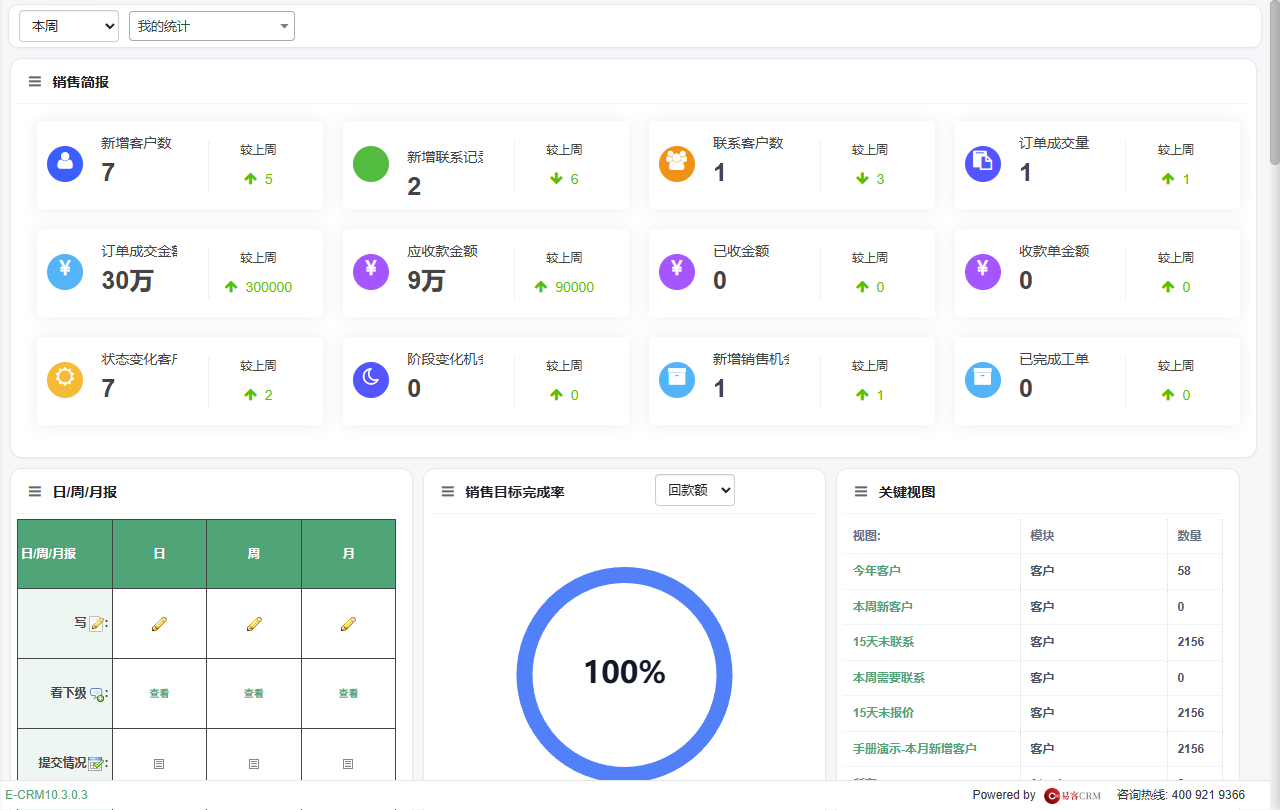
顶部是筛选条件:
- 时间范围下拉(本周/本月/本季度/本年/上周/上月/上季度/去年)
- 数据范围下拉(决定看谁的数据)
改完这两个,整页的组件数字都会跟着变。
下面是组件区,常见的几块:
| 组件 | 内容 |
|---|---|
| 销售简报 | 数字卡片组:新增客户数、新增联系记录数、联系客户数、订单成交量、订单成交金额、应收款金额、已收金额、收款单金额、状态变化客户、阶段变化机会、新增销售机会、已完成工单。每张卡右下角还有「较上周」的升降箭头 |
| 日/周/月报 | 一张表,行是「写」「看下级」「提交情况」,列是「日」「周」「月」,用来做工作汇报的提交 |
| 销售目标完成率 | 环形图。右上角可以切换口径(回款等) |
| 关键视图 | 列出你保存的视图和对应的数量,点一下直接跳过去 |
| 各类图表 | 如「销售人员 Pipeline 排名(万元)」「Pipeline 总额」「Pipeline 阶段构成」「各行业客户占比」「本周联系记录按类型分布」等 |
组件的操作(鼠标移到组件标题栏上会出现):
- 拖拽调整宽/高:拖动组件右下角或边缘改变大小。
- 删除此图表:把组件从工作台移除。
- 从工作台移除该组件(当前角色):按角色移除,只影响这个角色的人。
- 重新从远程获取内容:重新拉取数据。
操作步骤
查看本周情况
- 进首页。
- 顶部时间选「本周」,范围选「我的统计」。
- 看「销售简报」里的十几张卡,重点看箭头方向——绿色向上是好,红色向下要留意。
- 看「销售目标完成率」的环形图,判断这个周期的进度。
处理待办
「销售简报」里的「状态变化客户」「应收款金额」这类指标如果有异常,点对应的数字或用「关键视图」跳过去处理。
自定义工作台
- 把鼠标移到某个组件的标题区域。
- 拖拽边缘调整它的大小。
- 不想要的组件,点标题栏的删除按钮。
- 有些组件标题旁有「重新从远程获取内容」,数据看着不新就点一下。
字段与选项说明
| 控件 | 含义 |
|---|---|
| 时间范围 | 本周/本月/本季度/本年/上周/上月/上季度/去年,决定全页数据的时间口径 |
| 数据范围 | 决定看谁的数据(我的 / 全部) |
| 销售简报 | 9 个核心指标的卡片组,含环比升降 |
| 日/周/月报 | 汇报提交情况 |
| 销售目标完成率 | 目标达成度的图表 |
| 关键视图 | 你保存的视图 + 当前数量,可点击跳转 |
| 拖拽调整宽/高 | 调整组件尺寸 |
| 删除此图表 | 移除组件 |
| 从工作台移除该组件(当前角色) | 按角色移除 |
| 重新从远程获取内容 | 刷新组件数据 |
注意事项
- 工作台是“每人一份”的。你调整了组件排布,不会影响同事。所以看到同事的截图和自己不一样是正常的。
- 时间范围和「关键视图」的关系要理清。顶部的「本周」影响的是数字类组件(销售简报、目标完成率),而「关键视图」里的数量是各视图自己的口径,不一定跟着变。
- 「较上周」的升降是环比。周一打开时“较上周”的数字可能是拿不完整的一周和完整的一周比,会有偏差。看趋势建议用月粒度。
- 「重新从远程获取内容」这个按钮说明有些组件是外部拉数据的。点了没反应通常是网络或配置问题,不是页面坏了。
- 首页组件多的时候加载会慢。如果只关心几项,把不看的组件删掉,页面会明显变快。
- 如果首页一片空白或报错,多半是组件配置被改坏了。这种时候其他菜单一般还能正常用,让管理员重置一下工作台组件即可。