
客户池
功能位置:客户 › 客户池
功能简介
客户池是客户的“待分配区”。客户资料如果暂时没有明确的负责人——比如从展会、官网表单、批量导入来的——就先放进客户池。之后管理员统一分配下去,或者让销售自己认领。
这样做的目的是:客户资料先沉淀在系统里,不因为“还不知道谁负责”而散落在各人手上。
页面概览
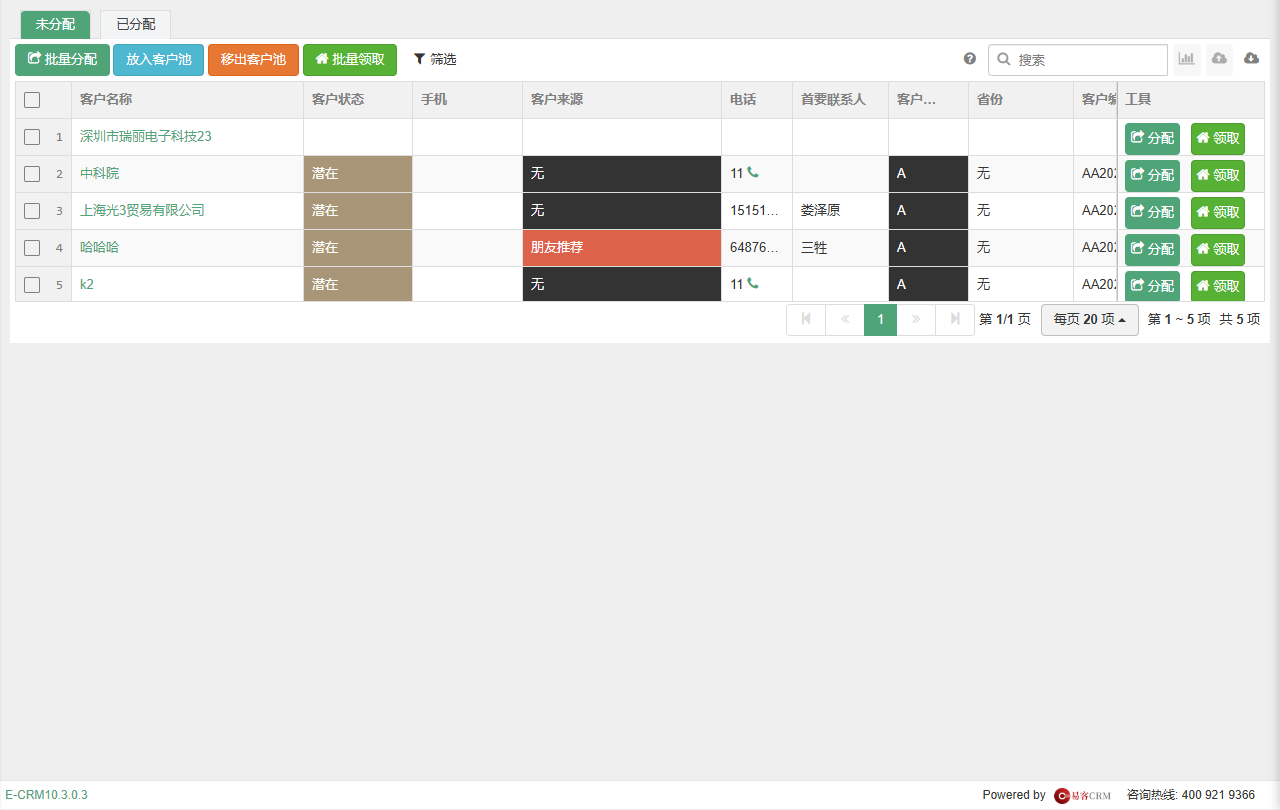
页面很简洁,只有三部分:
- 顶部两个标签:「未分配」和「已分配」。刚放进来的客户在「未分配」里,被认领或分配之后移到「已分配」。
- 工具栏:「批量分配」「放入客户池」「移出客户池」「批量领取」四个绿色按钮,右边是「筛选」「搜索」,以及报表和导出图标。
- 列表区:列和「客户」页面基本一致(「客户名称」「客户状态」「手机」「客户来源」「电话」「首要联系人」「客户级别」「省份」「客户编号」等)。最后一列「工具」里每行有两个按钮:「分配」(把这个客户指派给某人)和**「领取」**(自己认领下来)。
操作步骤
把客户放进客户池
不能在客户池页面直接新建客户。放进来的入口有两个:
- 在客户详情页点「放入客户池」按钮,这个客户就进入池子等待分配;
- 在「客户」列表页勾选多行,用「批量操作」把选中的客户放进去。
领取客户(销售自助认领)
- 在「未分配」标签下找到想要的客户。
- 点击该行「工具」列的「领取」按钮。
- 领取后,这个客户的「负责人」变成你,同时从「未分配」移到「已分配」。
想一次领多个:勾选多行,然后点工具栏的「批量领取」。
分配客户(管理员操作)
- 点击该行「分配」按钮,或者勾选多行后点「批量分配」。
- 选择要分配给的人,确认。
- 分配后「负责人」变成被指派人,客户进入「已分配」。
移出客户池
如果客户其实已经有明确的负责人了(想把它从池子里拿掉),勾选后点「移出客户池」。
字段与选项说明
客户池的列表字段和「客户」模块完全一致,含义也一样,见「客户」一章的字段说明。这里只说明本页独有的操作:
| 操作 | 含义 |
|---|---|
| 分配 | 把客户指派给指定的某人,对方成为负责人 |
| 领取 | 自己认领,自己成为负责人 |
| 批量分配 | 先勾选多行,再一次性指派给同一个人 |
| 批量领取 | 先勾选多行,再一次性全部认领 |
| 放入客户池 | 把客户放进池子,清除/交出负责人(取决于设置) |
| 移出客户池 | 把客户从池子里拿走,不再出现在本页 |
注意事项
- 客户池里没有「新建客户」。这是设计如此——客户必须先作为客户档案存在,才能被放进来。要新建请去「客户」页面。
- 「分配」和「领取」都会改掉客户的「负责人」。负责人一变,客户的可见范围跟着变:原来的负责人如果没有共享关系,之后就看不到这个客户了。分配前先确认一下。
- 「未分配」和「已分配」是两个独立的列表。发现“某个客户不见了”,先确认自己在哪个标签下——被领走之后它会从「未分配」消失。
- 客户池的回收规则不在前台设置。比如“多少天不跟进就自动退回池子”这类规则,属于控制面板的设置范围,前台只能看到结果。如果发现客户莫名其妙回到了池子里,去控制面板查客户池规则。