
快递单与活码
功能位置:首页 › 快递单 / 活码
功能简介
这两个模块都是“顺手用”的轻量工具:
- 快递单:日常寄样品、寄合同、寄资料时登记一下快递信息。以后要查“上个月给某某寄了什么、单号多少”,不用翻聊天记录。
- 活码:一个可重复使用的二维码。印在名片、展架、宣传册上,客户扫码就能留资或加微信。二维码背后的内容可以随时改,不用重印物料——这就是“活”码的意思。
快递单
页面概览
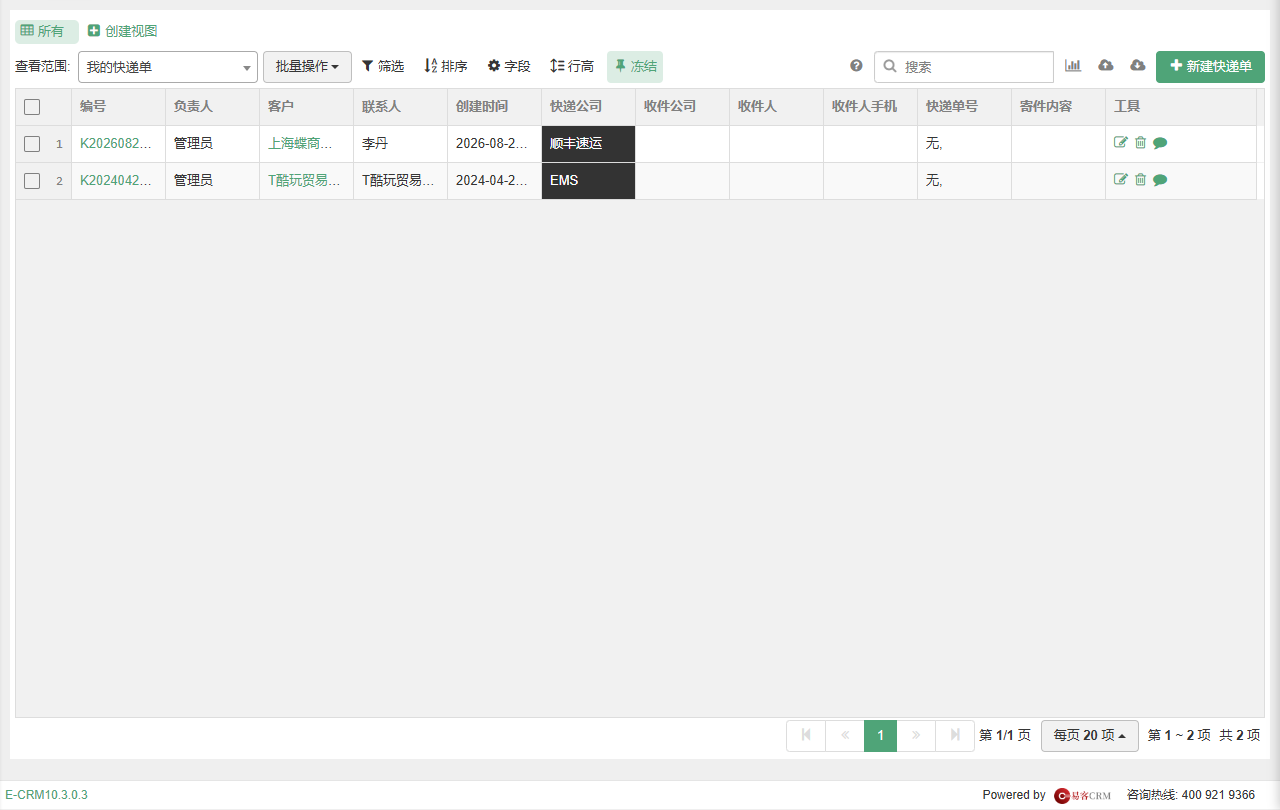
- 工具栏:「查看范围」默认「我的快递单」;右边是「报表」「导入」「导出」和「新建快递单」。
- 列表列:一共 12 列——「编号」「负责人」「客户」「联系人」「创建时间」「快递公司」「收件公司」「收件人」「收件人手机」「快递单号」「寄件内容」「工具」。
操作步骤
- 点击「新建快递单」。
- 选「客户」和「联系人」——关联之后,这条快递记录就挂在了客户名下。
- 选「快递公司」。
- 填「收件公司」「收件人」「收件人手机」。
- 填「快递单号」。
- 在「寄件内容」里写清楚寄了什么——这一栏最有价值,日后查“到底寄的是哪份合同”全靠它。
- 保存。
字段说明
| 字段 | 含义 |
|---|---|
| 编号 | 快递单编号 |
| 负责人 | 谁寄的 |
| 客户 / 联系人 | 寄给哪个客户、找谁 |
| 创建时间 | 登记时间 |
| 快递公司 | 顺丰、圆通等 |
| 收件公司 / 收件人 / 收件人手机 | 收货信息 |
| 快递单号 | 运单号,用于查件 |
| 寄件内容 | 寄了什么 |
| 工具 | 编辑 / 删除等 |
活码
页面概览
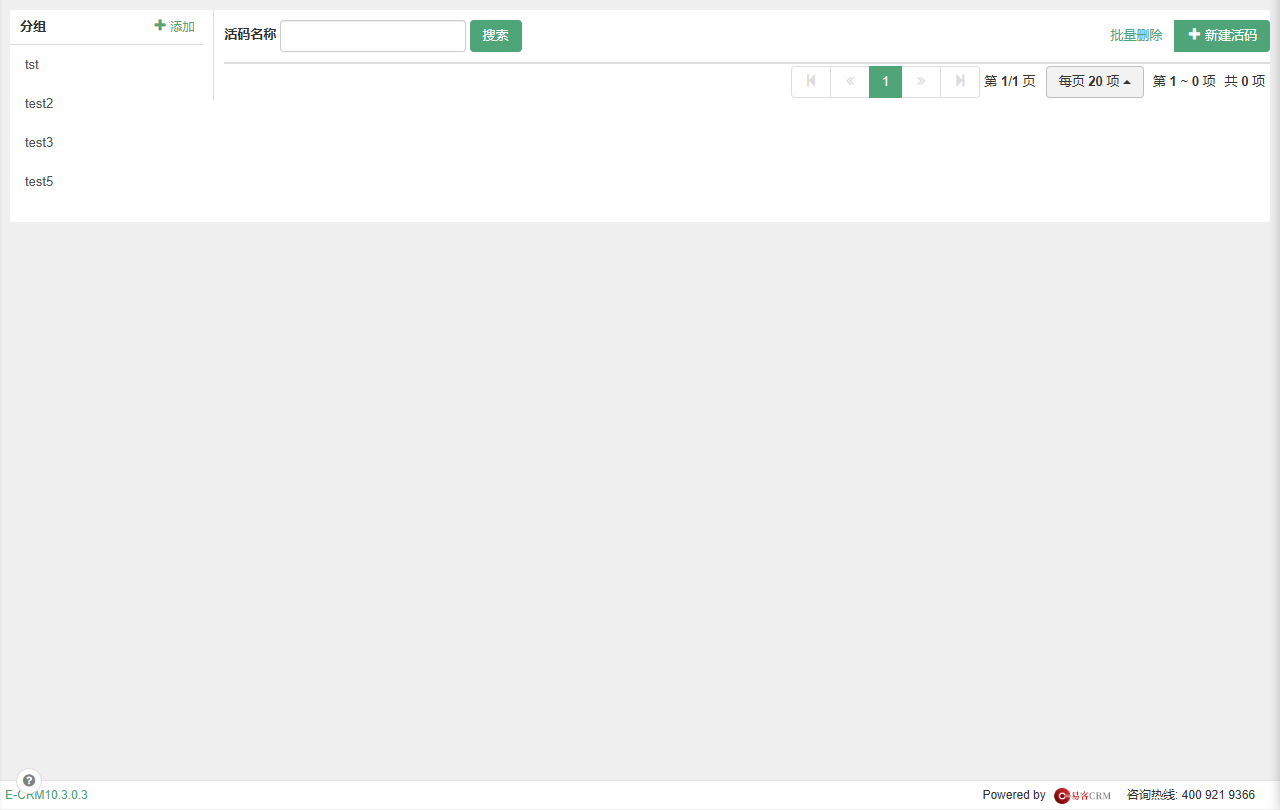
页面分左右两块:
- 左侧是分组面板,顶部有「+添加」可以新建分组。分组用来归类不同渠道或不同用途的活码。
- 右侧列表区:
- 「活码名称」搜索框 + 「搜索」按钮
- 「批量删除」
- 绿底的「新建活码」
- 下方是活码列表和分页控件
操作步骤
- 先在左侧建好分组(比如“官网”“展会”“名片”),或直接用默认分组。
- 点右上角「新建活码」。
- 填活码名称,选所属分组。
- 配置扫码后要展示的内容(留资表单、微信、链接等)。
- 保存后系统生成二维码,下载印到物料上。
- 之后要改扫码后的内容,直接编辑这个活码即可,二维码本身不用换。
字段说明
| 元素 | 含义 |
|---|---|
| 分组 | 活码的归类,左侧面板管理 |
| +添加 | 新建分组 |
| 活码名称 | 搜索和识别用 |
| 搜索 | 按名称查找活码 |
| 批量删除 | 勾选多个后一次性删除 |
| 新建活码 | 创建新活码 |
注意事项
- 快递单的「寄件内容」别偷懒。这一栏写“资料”和写“2026 版报价单 + 合同原件(2 份)“完全是两码事。日后对账、追件都靠它。
- 快递单和发货单不是一回事。发货单是发给客户的货物(走销售流程、影响库存),快递单是日常寄东西(无库存影响)。给客户发正式货物要开发货单,寄个样品用快递单就够了。
- 「快递公司」列表是预设的。如果你们常用的快递不在列表里(比如同城急送),让管理员在控制面板里加一个。
- 活码的分组建议按渠道分,不要按时间分。“展会”“官网”“名片”比“2026 年 3 月”有意义得多——按渠道分才能比较不同来源的留资效果。
- 活码改内容后,已经发出去的二维码依然有效。这正是它的价值。但要注意:改了内容,之前扫码进来的数据不会跟着变,历史留资记录还挂在原渠道上。
- 这两个模块都不是必须用的。快递单适合寄件频繁的团队(比如经常寄样品、寄发票的),活码适合做线上获客的。用不上的话可以直接忽略。