
报表
功能位置:报表 › 综合报表 / 常用报表
功能简介
系统里几乎所有列表页的数据都能导出,但要做经营分析,用专门的报表模块更快。报表分两个入口:
- 综合报表:把常用口径固化好的年报表。选年份和月份,点一下就有结果。适合做月度、年度的固定汇报。
- 常用报表:按模块组织的交互式报表。左侧选表,右侧出结果,可以带条件查询。适合随时钻进某个问题里看细节。
综合报表
页面概览
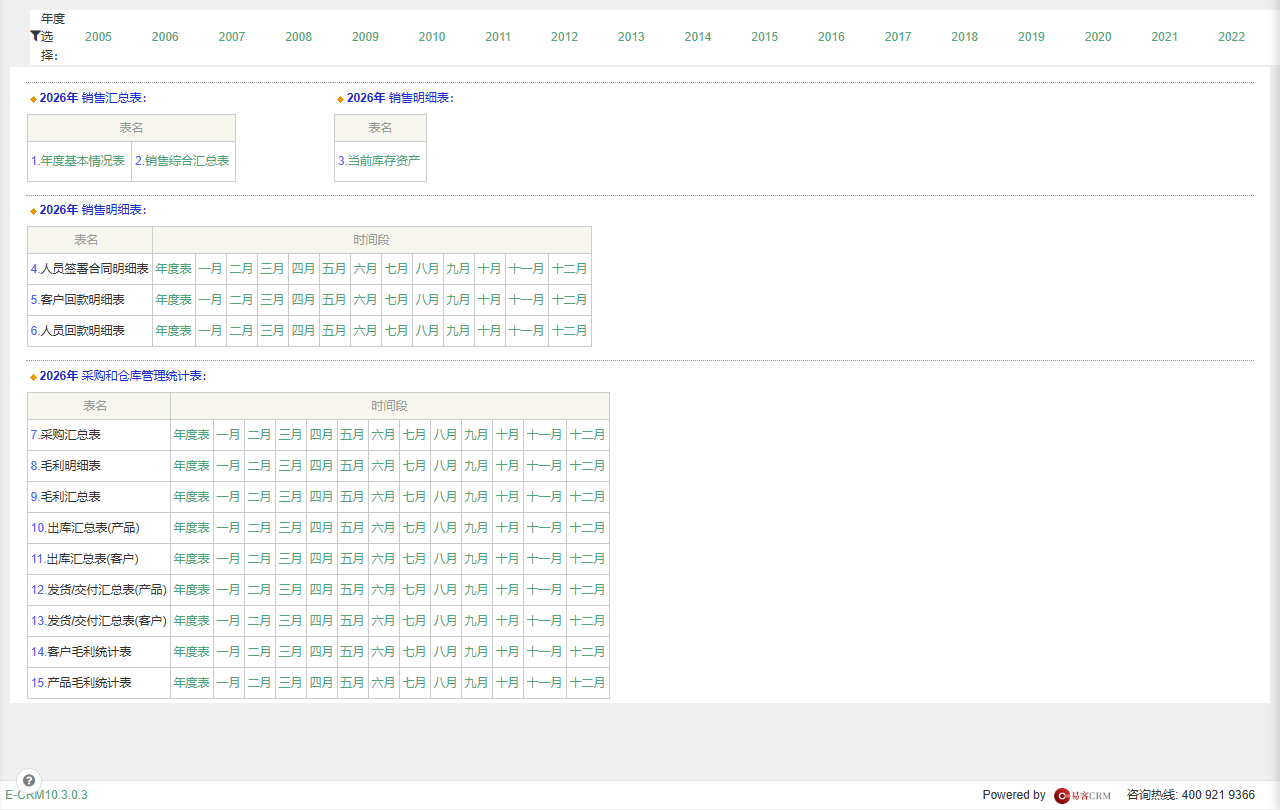
页面结构很清楚:
- 顶部是年度选择:一排年份按钮(2005、2006……),点哪年就出哪年的数据。
- 下面是报表目录,按用途分成几组,每张报表都有编号:
| 分组 | 报表 |
|---|---|
| 销售汇总表 | 1. 年度基本情况表;2. 销售综合汇总表 |
| 销售明细表 | 3. 当前库存资产 |
| 销售明细表 | 4. 人员签署合同明细表;5. 客户回款明细表;6. 人员回款明细表 |
| 采购和仓库管理统计表 | 7. 采购汇总表;8. 毛利明细表;9. 毛利汇总表;10. 出库汇总表(产品);11. 出库汇总表(客户);12. 发货交付汇总表(产品);13. 发货交付汇总表(客户);14. 客户毛利统计表;15. 产品毛利统计表 |
- 每张报表可以选择时间段:后面一排按钮是「年度表」加「一月」到「十二月」。点「年度表」出全年汇总,点某个月出那个月的。
操作步骤
- 进「报表 › 综合报表」。
- 在顶部选年份。
- 在下面找到要的报表。
- 点「年度表」或具体月份。
- 结果出来后可以导出。
常用报表
页面概览
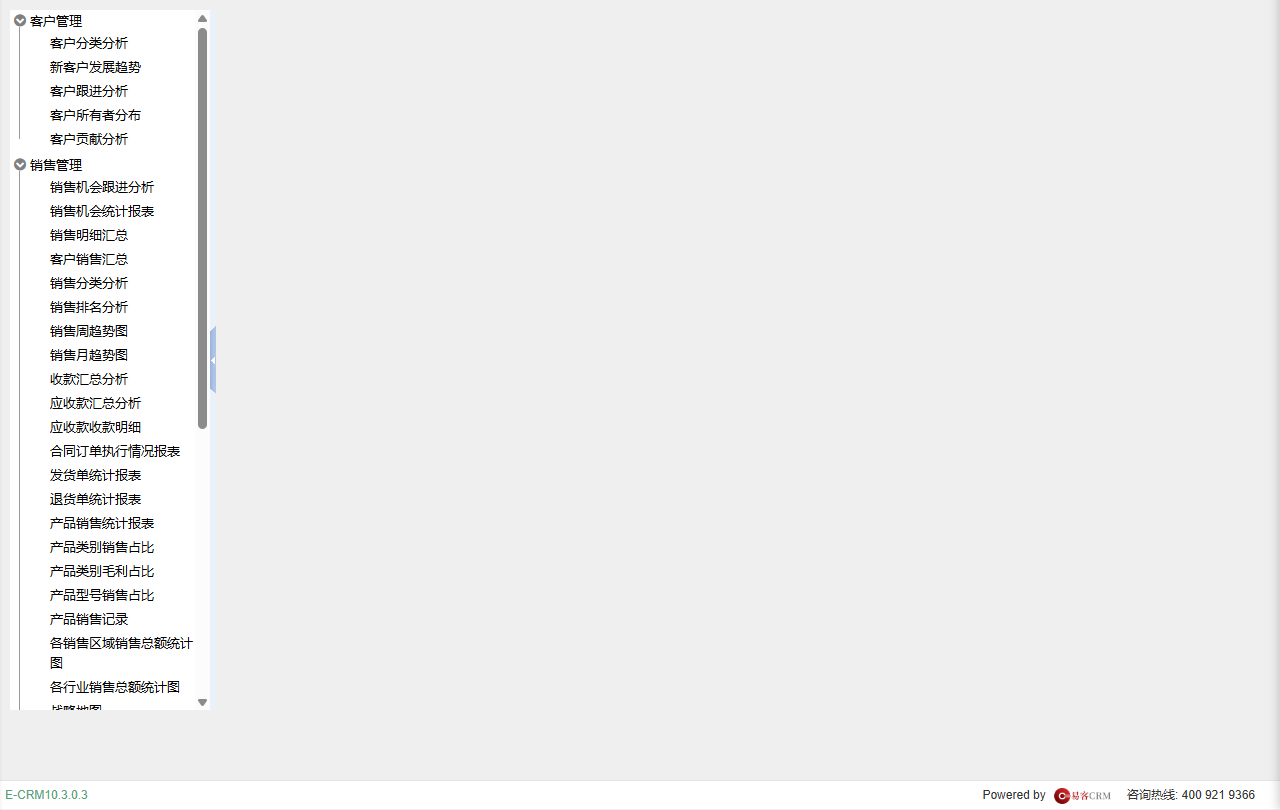
左侧是一棵报表目录树,按模块分组;右侧是报表结果区,初始是空白的,选一张表才会渲染。
客户管理下有:
客户分类分析、新客户发展趋势、客户跟进分析、客户所有者分布、客户贡献分析
销售管理下有:
销售机会跟进分析、销售机会统计报表、销售明细汇总、客户销售汇总、销售分类分析、销售排名分析、销售周趋势图、销售月趋势图、收款汇总分析、应收款汇总分析、应收款收款明细、合同订单执行情况报表、发货单统计报表、退货单统计报表、产品销售统计报表、产品类别销售占比、产品类别毛利占比、产品型号销售占比、产品销售记录、各销售区域销售总额统计图、各行业销售总额统计图、收款计划图
操作步骤
- 进「报表 › 常用报表」。
- 在左侧树里展开分组,点要看的报表名。
- 右侧渲染出结果,按需填条件再查。
- 需要留存就导出。
两个报表入口的对比
| 综合报表 | 常用报表 | |
|---|---|---|
| 组织方式 | 按年度 + 固定编号 | 按模块分组的树 |
| 时间粒度 | 年度表 / 单月 | 报表内自定义条件 |
| 适合场景 | 月度、年度固定汇报 | 临时钻进某个问题看细节 |
| 报表数量 | 15 张固定表 | 25+ 张,还会随模块增加 |
注意事项
- 报表的数字来自前端录入,前端不规范报表就不准。发现“合同金额”和实际差很多时,先去查合同订单的金额有没有填全、日期有没有填对——不要先怀疑报表。
- 毛利类报表依赖「成本价」。产品档案上的成本价没填或者填错,「毛利明细表」「客户毛利统计表」「产品毛利统计表」全都是错的。上这些报表前,先花时间把成本价补齐。
- 「当前库存资产」在“销售明细表”分组下,名字有点迷惑。它其实是个时点快照,不是销售数据。
- 年报和月报的数字不一定是简单相加。如果一个字段的口径是“期末值”(比如库存数量),把十二个月相加没有意义。看总量请用「年度表」。
- 年度的默认选中项可能不是今年。页面上的年份按钮是硬编码的一排,进来先确认自己选的是哪一年,很多人第一次用会被去年的数字吓到。
- 综合报表的时间段按钮是“年度表 + 12 个月”,没有季度。要季度数据,把三个月的结果加起来(注意上面说的期末值问题)。
- 常用报表每次只能看一张。要对比两张表,导出来以后在 Excel 里合。