
销售动态
功能位置:销售 › 销售动态
功能简介
销售动态是一条按时间倒序排列的活动时间线,记录团队在系统里的所有关键动作:新增了客户、改了商机阶段、删了联系人……
和「数据日志」的区别在于:数据日志是看一条记录的完整履历(在客户详情页右侧那个「数据日志」标签里);销售动态是看整个团队在某段时间里都干了什么。
它的实际用途有三个:交接时快速了解前手做了什么;出问题时追溯“这条数据是谁什么时候改的”;以及管理者巡视团队的日常活跃度。
页面概览
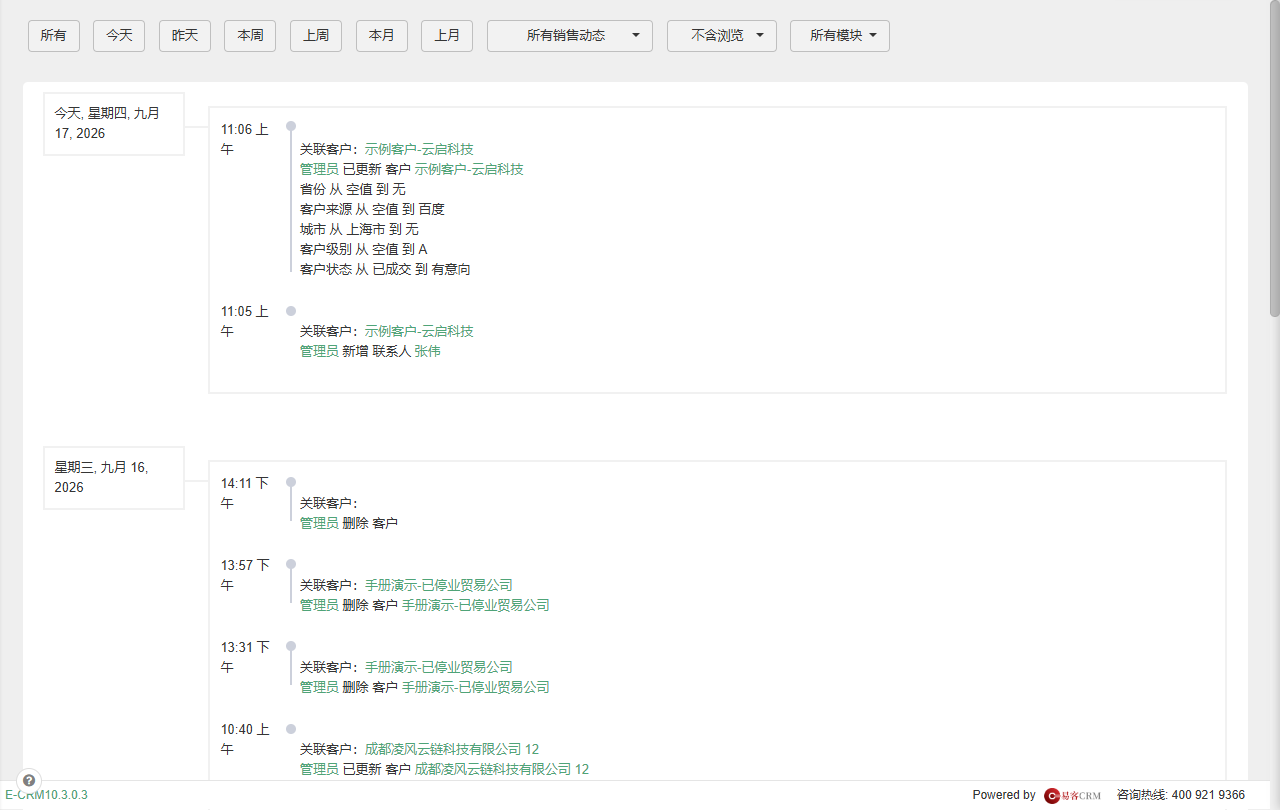
页面很干净,只有一条筛选栏加一条时间线。
筛选栏从左到右:
- 时间快捷按钮:「所有」「今天」「昨天」「本周」「上周」「本月」「上月」。
- 动态类型下拉:默认「所有销售动态」。
- 浏览过滤下拉:默认「不含浏览」——意思是只看真正改了数据的动作,不看“谁点开看过”。
- 模块过滤下拉:默认「所有模块」,可以只选某一个模块,比如只看「客户」的动态。
时间线部分:
- 左边一列是日期分组,显示成「今天, 星期四, 九月 17, 2026」这种形式。
- 每条动态显示:时间(精确到分钟,如 11:06 上午)、关联的客户/对象、操作人 + 动作 + 模块 + 记录名。
- 如果是修改操作,下面会逐行列出具体改了哪些字段、从什么值变成了什么值。
例如截图里的一条:
11:06 上午   关联客户:示例客户-云启科技
             管理员 已更新 客户 示例客户-云启科技
               省份     从 空值 到 无
               客户来源  从 空值 到 百度
               城市     从 上海市 到 无
               客户级别  从 空值 到 A
               客户状态  从 已成交 到 有意向
字段级的前后值都记着,这就是它能用于追溯的原因。
操作步骤
查看某个人的今日动态
- 进入「销售 › 销售动态」。
- 点「今天」。
- 往下翻,看这一天团队都做了什么。想聚焦某个人时,用「所有销售动态」下拉切换。
追查一条数据被谁改过
- 用「模块过滤」下拉选中对应模块(比如「客户」)。
- 用时间去框定大致范围。
- 在时间线里找那条记录名,展开看字段的前后变化——改成了什么、从什么改的,一目了然。
看某个模块的全部动态
把「所有模块」下拉切换成你要的模块即可。截图里展开的菜单显示模块是按业务分组的:客户组下就有「客户」「联系人」「联系记录」「客户池」等。
字段与选项说明
| 控件 | 含义 |
|---|---|
| 所有 / 今天 / 昨天 / 本周 / 上周 / 本月 / 上月 | 时间范围快捷筛选 |
| 所有销售动态 | 动态类型筛选 |
| 不含浏览 | 默认值。勾上效果是排除“仅浏览”的记录,只留真正改数据的动作 |
| 所有模块 | 按模块筛选,如只看「客户」的动态 |
| 日期分组 | 时间线左侧的日期标题 |
| 时间 | 动作发生的具体时刻 |
| 关联客户 | 这次动作关联到哪个客户 |
| 操作人 + 动作 + 模块 + 记录名 | 如「管理员 已更新 客户 示例客户-云启科技」 |
| 字段变更明细 | 修改类动作会列出「字段 / 从 X / 到 Y」 |
注意事项
- 默认「不含浏览」,所以你看不到“谁点开过这条客户”。这是好事——否则时间线会被无意义的浏览记录淹没。如果确实需要看浏览行为,把那个下拉改掉。
- 它和客户详情的「数据日志」是同一份数据。在客户详情页右侧点「数据日志」,看到的条数就是这条客户在这个时间线里的记录数。两处对不上时,注意检查模块筛选和时间范围。
- 动态只记录动作,不评价动作。它能告诉你“张三把商机阶段从商务谈判改回了发现需求”,但不会告诉你为什么。要原因得去看联系记录的备注。
- 删除也会留痕。截图里能看到「管理员 删除 客户」这样的条目,但记录名可能是空的(因为记录已经删了)。所以看到“删除了某条但不知道删的啥”,要结合时间点去推断。
- 时间线不能导出。需要留存的话用截图。要做成月的团队活跃度报表,用「报表」模块更合适。
- 这不是“谁在线”的功能。它是事后流水,不是实时状态,别拿它当考勤用。